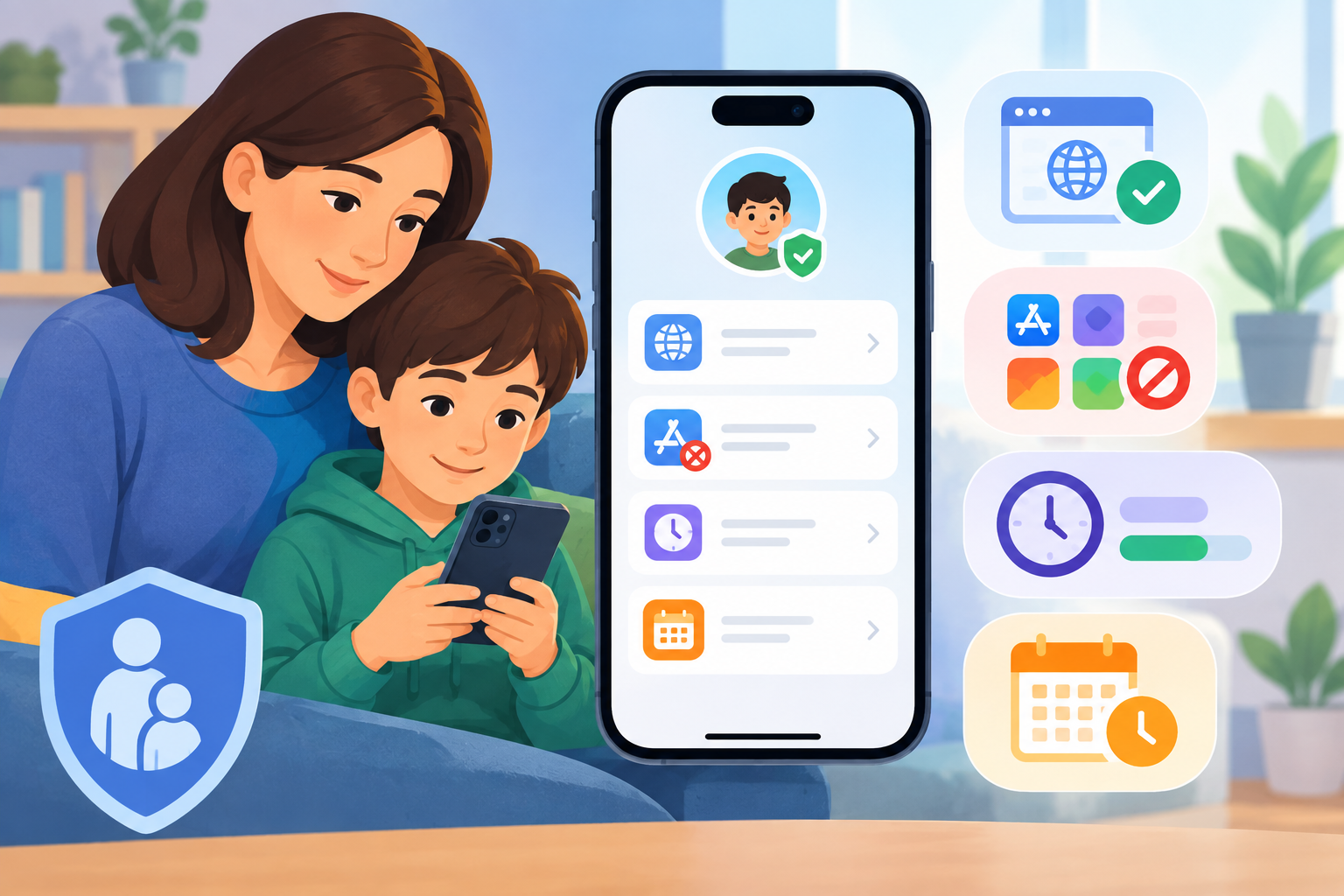
Keď dieťa v iOS 27 otvorí web, ktorý ešte nemá povolený, rodič môže dostať žiadosť priamo do Správ a rozhodnúť o nej podobne ako o bežnej správe. Nemusí pritom dieťaťu natrvalo odomknúť celý internet. Nová funkcia Ask to Browse tak rieši častý problém rodičovskej ochrany: ako nastaviť pevné hranice bez toho, aby každá výnimka znamenala zdĺhavú zmenu nastavení.
Najprv aktualizujte podporované zariadenia celej rodiny na systém verzie 27 a uistite sa, že dieťa používa vlastný detský Apple účet. Potom v nastaveniach rodiny otvorte profil dieťaťa a sekciu Apps & Websites. Tu môžete obmedziť weby, schvaľovať nové stránky, skryť vybrané aplikácie a nastaviť spoločný denný čas aj osobitné limity pre hry, sociálne siete či zábavu.
Čo treba skontrolovať pred nastavovaním
Apple sprístupnil nové funkcie 14. septembra 2026 v systémoch iOS 27, iPadOS 27 a macOS 27. Patria medzi ne Ask to Browse na schvaľovanie webov, Time Allowances na prideľovanie času, denné rozvrhy a prepracované ovládanie aplikácií a stránok cez Screen Time, teda Čas pred obrazovkou.
Na využitie všetkých nových možností Rodinného zdieľania by mali byť aktualizované všetky zariadenia členov rodiny. Týka sa to iPhonov, iPadov a podporovaných Macov, ale aj Apple Watch či Vision Pro, ak ich rodina používa. Staršie zariadenie, ktoré systém verzie 27 nepodporuje, sa preto môže stať praktickou prekážkou.
Postupujte takto:
- Na každom zariadení otvorte Nastavenia > Všeobecné > Aktualizácia softvéru.
- Skontrolujte, či je dostupný iOS 27, iPadOS 27 alebo macOS 27.
- Aktualizujte aj zariadenia ďalších členov Rodinného zdieľania.
- Po aktualizácii skontrolujte, či sú rodič aj dieťa naďalej zaradení v rovnakej rodinnej skupine.
iOS 27 podporuje iPhone 11 a novšie modely, ako aj iPhone SE druhej a tretej generácie. Pri iPadoch patria medzi podporované zariadenia napríklad iPad deviatej generácie, iPad mini šiestej generácie, iPad Air štvrtej generácie a iPad Pro 11″ druhej generácie alebo novšie uvedené modely. Pri Macu si kompatibilitu overte podľa konkrétneho modelu – nie každý starší Mac automaticky dostane macOS 27. Podrobnejší prehľad pre telefóny nájdete aj v článku ktoré iPhony dostanú iOS 27.
Dieťa potrebuje vlastný Apple účet
Rodičovská ochrana nemá byť nastavená na spoločnom účte, ktorý používa rodič aj dieťa. Dieťa potrebuje vlastný Apple účet zaradený do Rodinného zdieľania. Vďaka tomu možno jeho pravidlá spravovať oddelene bez obmedzenia rodičovho telefónu.
Nový detský účet vytvoríte na iPhone rodiča cez:
Nastavenia > vaše meno > Rodina > Pridať člena > Vytvoriť detský účet
Systém vás prevedie zadaním potrebných údajov a priradením účtu k rodine. Vek uvedený pri účte je dôležitý, pretože ovplyvňuje predvolené ochranné pravidlá. Konkrétne vekové hranice sa však môžu meniť podľa krajiny alebo regiónu.
Ako nastaviť schvaľovanie webov cez Ask to Browse
Ask to Browse umožňuje dieťaťu požiadať o prístup k novej stránke bez toho, aby rodič musel zrušiť celé filtrovanie. Na iPhone alebo iPade rodiča otvorte:
Nastavenia > Rodina > meno dieťaťa > Apps & Websites > Restrictions > Websites/Filtering
Názvy položiek sa v slovenskej verzii systému môžu líšiť. Ak nevidíte presne rovnaké pomenovanie, hľadajte anglické výrazy Apps & Websites, Restrictions a Filtering, prípadne ich slovenský význam – aplikácie a weby, obmedzenia a filtrovanie.
Následne si môžete vybrať medzi dvoma hlavnými spôsobmi ochrany:
- iba schválené weby, keď dieťa otvorí len stránky zaradené medzi povolené,
- obmedzenie stránok pre dospelých, pri ktorom systém filtruje nevhodný obsah a rodič môže dopĺňať vlastné výnimky.
Ask to Browse je podľa Applu predvolene zapnuté pri detských účtoch mladších ako 13 rokov. Obmedzenie webov pre dospelých je štandardne aktívne pri účtoch mladších ako 18 rokov. Vekové hranice môžu byť v jednotlivých krajinách odlišné.
Ako prebieha schválenie stránky
Keď dieťa narazí na nepovolený web, môže odoslať žiadosť rodičovi. Tá sa zobrazí v aplikácii Správy, kde ju rodič schváli alebo zamietne. Ak je rodič pri zariadení dieťaťa, stránku môže povoliť aj priamo na ňom pomocou kódu Screen Time.
Nevybavená žiadosť po 24 hodinách zanikne. Schválená stránka naopak zostane v zozname povolených webov, kým ju rodič opäť nezablokuje. Oplatí sa preto zoznam občas skontrolovať, najmä ak sa postupne zapĺňa jednorazovými výnimkami.
Funkcia pracuje v Safari a podľa podrobného návodu Applu aj v podporovaných prehliadačoch tretích strán. Apple však nezverejnil úplný zoznam takýchto prehliadačov. Ak žiadosti v inom prehliadači nefungujú podľa očakávania, nastavenie najskôr vyskúšajte v Safari.
Ako povoliť alebo zablokovať aplikácie
Ovládanie aplikácií sa nachádza v rodinných nastaveniach pri profile dieťaťa, opäť v časti Apps & Websites > Restrictions. Rodič tu môže meniť prístup ku konkrétnym aplikáciám aj webovým stránkam.
Zablokovaná aplikácia sa na zariadení dieťaťa skryje. Nejde teda iba o upozornenie, ktoré môže dieťa zatvoriť a pokračovať v používaní. Aplikácia zostane skrytá, kým ju rodič znovu nepovolí.
Takéto nastavenie je vhodné napríklad vtedy, keď aplikáciu nechcete odinštalovať, ale dieťa ju dočasne nemá používať. Pri aplikáciách, ktoré môže používať len obmedzený čas, je praktickejšie nastaviť časový limit než ich úplne blokovať.
Ako fungujú Time Allowances a denné limity
Time Allowances predstavujú časové prídely pre aplikácie a weby. Rodič môže nastaviť jeden spoločný denný limit a zároveň vytvoriť samostatné limity pre kategórie, ako sú hry, sociálne siete alebo zábava.
Pri detskom účte systém navrhne východiskový čas prispôsobený veku. Ide iba o odporúčané nastavenie, ktoré môžete zmeniť podľa školského dňa, veku dieťaťa a rodinných pravidiel. Praktické môže byť napríklad ponechať kratší limit pre sociálne siete a dlhší čas pre vzdelávacie alebo tvorivé aplikácie.
Pri nastavovaní si všímajte najmä anglický názov Time Allowances, pretože jeho oficiálny slovenský preklad nebol v dostupných návodoch jednoznačne potvrdený.
Rozvrhy: iné pravidlá ráno, po škole a večer
Rozvrhy umožňujú meniť dostupnosť kategórií aplikácií podľa časti dňa. Dieťa tak môže mať iné možnosti ráno pred školou, poobede a pred spaním. Rodič môže prístup aj okamžite pozastaviť alebo, naopak, dočasne predĺžiť.
Dôležité aplikácie a kontakty možno zaradiť medzi Always Allowed, teda vždy povolené. Sem majú zmysel zaradiť najmä nástroje, ktoré dieťa potrebuje na komunikáciu s rodičmi alebo na bežné fungovanie. Pred uložením rozvrhu preto skontrolujte, či príliš široké obmedzenie nezasiahlo aj potrebnú aplikáciu.
Rozumný základ môže vyzerať takto:
- počas vyučovania povoliť len potrebné komunikačné a školské aplikácie,
- po škole sprístupniť hry a zábavu v rámci denného limitu,
- večer obmedziť sociálne siete a zábavné aplikácie,
- medzi vždy povolenými ponechať dôležité kontakty a nevyhnutné nástroje.
Čo robiť, ak nové voľby nevidíte
Najskôr overte verziu systému na rodičovom aj detskom zariadení. Nestačí, že iOS 27 používa iba rodič – problém môže spôsobovať neaktualizovaný iPad, Mac alebo iné zariadenie člena rodinnej skupiny. Skontrolujte tiež, či dieťa používa vlastný účet a či je správne pridané do Rodinného zdieľania.
Druhým častým problémom môže byť odlišný názov položky. Slovenské návody Applu nemusia byť pri nových funkciách okamžite kompletné, preto v nastaveniach hľadajte aj názvy Apps & Websites, Restrictions, Filtering, Time Allowances a Always Allowed.
Napokon treba počítať s regionálnymi a technickými obmedzeniami. Apple upozorňuje, že niektoré funkcie nemusia byť dostupné vo všetkých krajinách, jazykoch alebo na všetkých modeloch. Úplná dostupnosť Ask to Browse a Time Allowances pre Slovensko nebola v dostupných dokumentoch výslovne potvrdená. Ak je zariadenie kompatibilné, aktualizované a správne zaradené do rodiny, no voľba stále chýba, príčinou môže byť práve postupné alebo regionálne sprístupnenie.
Zdroje

Marcel Macko
Najviac ma bavia technológie, internet, bizarné správy a udalosti, pri ktorých si človek povie, že toto snáď ani nemôže byť pravda. Sledujem dianie doma aj vo svete a vyberám témy, ktoré podľa mňa stoja za pozornosť. Na Pitchovinách sa ich snažím podať jednoducho, vecne a bez zbytočne nafúknutých titulkov.