
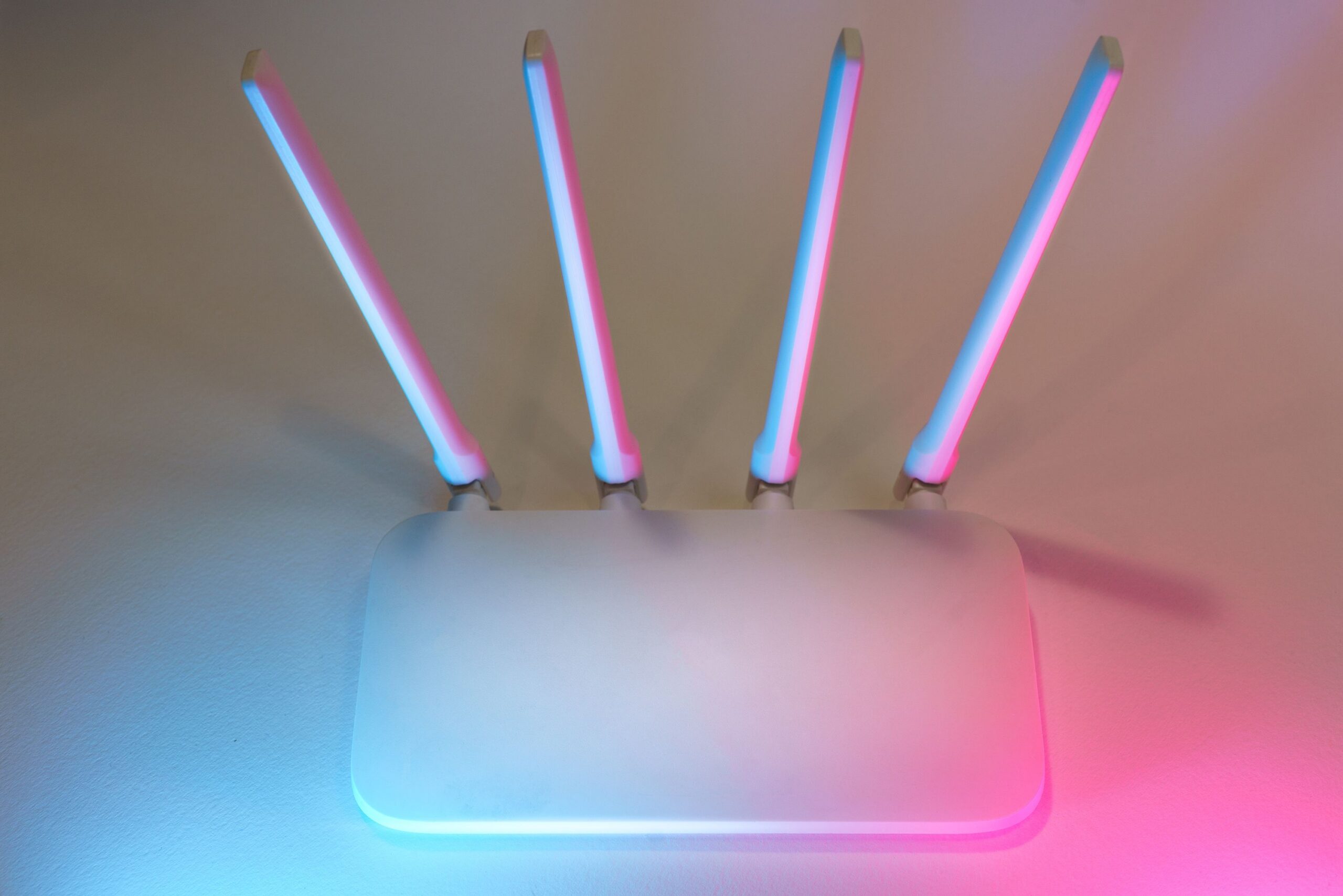
Príde návšteva, vypýta si heslo na internet a vy jej nadiktujete rovnaké, aké používate na notebooku, tlačiarni či domácom úložisku. Funguje to, no prezrádzate hlavné heslo a podľa nastavenia siete môžete zároveň sprístupniť zariadenia, ktoré návšteva nepotrebuje. Veľa routerov preto ponúka samostatnú hosťovskú sieť, ktorú možno vytvoriť bez kúpy ďalšieho zariadenia.
Hosťovskú Wi-Fi nastavíte v administrácii routera alebo jeho mobilnej aplikácii zapnutím funkcie Guest Network, vytvorením samostatného názvu a hesla a obmedzením prístupu do miestnej siete. Kľúčové je skontrolovať voľby ako „Allow access to local network“ a podľa potreby izoláciu hostí navzájom. Samotný druhý názov Wi-Fi ešte nie je zárukou oddelenia. Po uložení nastavenia si funkčnosť prakticky overte.
Načo je hosťovská sieť dobrá?
Hlavný prínos je oddelenie prístupu na internet od prístupu k vašim domácim zariadeniam. Návšteva môže dostať vlastné heslo, ktoré neskôr zmeníte alebo celú sieť vypnete bez toho, aby ste museli znovu pripájať všetky rodinné mobily. Ak router sieť skutočne izoluje, hostia sa z nej nemusia dostať k zdieľaným priečinkom, tlačiarni či úložisku v hlavnej sieti.
Mohlo by vás zaujímať
Je to aj praktický spôsob, ako oddeľovať niektoré zariadenia internetu vecí, napríklad lacné inteligentné zásuvky alebo kamery, od osobných počítačov. Nie všetky prístroje však na izolovanej sieti fungujú rovnako. Ak ovládanie lampy vyžaduje priame spojenie s telefónom v rovnakej miestnej sieti, po presunutí môže prestať fungovať. Rozhoduje konkrétny router a spôsob komunikácie zariadenia.
Americká FTC odporúča začínať bezpečnosť domácich pripojených zariadení routerom: aktualizovať ho, zmeniť predvolené prístupy a používať šifrovanie. Hosťovská sieť je užitočná vrstva navyše, nie náhrada týchto základov.
Ako hosťovskú Wi-Fi zapnúť krok za krokom
1. Prihláste sa do routera
Otvorte oficiálnu aplikáciu od výrobcu alebo adresu administrácie uvedenú v návode a na štítku routera. Nehádate univerzálnu IP adresu, pretože sa líši podľa modelu a zapojenia. Prihláste sa administračným heslom, nie automaticky heslom samotnej Wi-Fi. Ak ste ho nemenili, nastavte vlastné silné heslo podľa pokynov výrobcu.
Ak router poskytol operátor, časť nastavení môže byť obmedzená alebo dostupná cez jeho zákaznícku aplikáciu. Skontrolujte model aj verziu firmvéru. Názvy položiek sa menia a niektoré lacnejšie zariadenia funkciu hosťovskej siete vôbec nemajú.
2. Nájdite Guest Network alebo Hosťovská sieť
Voľba býva v časti Wireless, Wi-Fi alebo Advanced. TP-Link v oficiálnych návodoch uvádza napríklad cestu Advanced → Guest Network, pri iných modeloch však používa odlišné menu. Zapnite sieť, vytvorte jej názov odlišný od hlavnej a zvoľte vlastné heslo, ktoré nepoužívate na iných účtoch.
Názov nemusí obsahovať vaše meno či presnú adresu. Stačí praktické označenie, podľa ktorého hosť spozná správnu sieť. Skrytie názvu siete sa nepovažuje za plnohodnotnú bezpečnostnú ochranu a návšteve často len skomplikuje pripojenie.
3. Nastavte šifrovanie a prístupové práva
Použite WPA3-Personal, ak ho router aj zariadenia podporujú. Inak je bežnou vhodnou možnosťou WPA2-Personal s AES. Nepovoľujte zastarané nešifrované režimy len preto, aby sa pripojil starý prístroj, ak existuje bezpečnejšia alternatíva. Silné heslo môže byť dlhá náhodná fráza, ktorú návšteve jednoducho ukážete cez QR kód.
Najdôležitejšia voľba sa často volá „Allow guests to access my local network“, „Allow Local Access“ alebo podobne. Ak nechcete, aby hostia videli hlavné zariadenia, prístup vypnite. Samostatná voľba „Allow guests to see each other“ určuje, či sa vidia zariadenia navzájom v hosťovskej sieti. Pri viacerých neznámych hosťoch býva praktické vypnúť aj túto možnosť.
4. Uložte zmeny a skúste reálne pripojenie
Pripojte k hosťovskej sieti vlastný telefón. Overte, že funguje internet, ale neotvorí sa napríklad administračná stránka NAS alebo lokálna adresa tlačiarne v hlavnej sieti. Pri teste sa nespoliehajte iba na to, že názvy sietí sú odlišné; skontrolujte skutočnú dostupnosť lokálnych zariadení.
Ak zariadenie pracuje ako prístupový bod pripojený k hlavnému routeru, pravidlá izolácie sa môžu správať inak než v režime routera. TP-Link pri systéme Deco napríklad uvádza automatické oddelenie v režime Router, no v režime Access Point závisí lokálny prístup od príslušnej voľby. Preto je krátky praktický test dôležitejší než predpoklad.
Čo ak návšteve prestane fungovať tlačiareň alebo Chromecast?
Hosťovská sieť môže blokovať vyhľadávanie a priame spojenie medzi zariadeniami. Ak návšteva chce niečo premietať na televízor alebo tlačiť, možno bude potrebné vytvoriť výnimku alebo ju pri konkrétnej úlohe pripojiť do inej siete. Bez premysleného nastavenia však neotvárajte prístup ku všetkým domácim zariadeniam len kvôli jedinému preneseniu videa.
Alternatívou je jednorazové zdieľanie obsahu cez aplikáciu, odoslanie dokumentu majiteľovi tlačiarne alebo samostatná sieť určená pre smart zariadenia. Niektoré pokročilé routery umožňujú detailnejšie pravidlá medzi segmentmi, iné pracujú iba s jednoduchým prepínačom. Nenastavujte pravidlá, ktorým nerozumiete, podľa náhodného návodu pre úplne iný model.
Spomaľuje hosťovská sieť internet?
Vytvorenie druhého názvu Wi-Fi automaticky nezaručí vyššiu ani nižšiu rýchlosť. Zdieľa sa internetová prípojka aj rádiové prostredie routera. Ak sa pripojí veľa hostí a všetci začnú sťahovať veľké súbory, dostupná kapacita sa rozdelí. Niektoré modely ponúkajú časový limit alebo obmedzenie šírky pásma pre hostí, nie je to však povinná funkcia každej hosťovskej Wi-Fi.
Ak máte doma videohovory alebo online hranie, nastavujte prípadné limity s ohľadom na reálnu rýchlosť internetu. Príliš prísne obmedzenie môže návšteve spôsobovať výpadky aj pri obyčajnom telefonovaní. Časové vypínanie siete je praktické najmä pri príležitostných návštevách alebo prenajímanom priestore.
Najčastejšie chyby pri nastavovaní
Prvou chybou je rovnaké heslo pre hlavnú aj hosťovskú sieť. Formálne máte dva názvy, ale strácate výhodu oddeleného zdieľania prístupov. Druhou je povolený prístup do lokálnej siete bez uvedomenia, že návštevník tak môže vidieť dostupné služby a zariadenia. Treťou je zabudnutý firmvér a predvolené administračné heslo.
Nezabudnite ani na to, že hosťovská sieť neochráni pred každou hrozbou z internetu a neskrýva vašu verejnú IP adresu pred navštívenými službami. Chráni predovšetkým tým, že podľa nastavenia obmedzí vzájomnú viditeľnosť lokálnych zariadení. Ak potrebujete úplne oddelené bezpečnostné zóny, najmä vo firme, bežná domáca funkcia nemusí nahradiť odborne nakonfigurovanú sieť.
Záver
Hosťovská Wi-Fi je najpraktickejšia, keď je naozaj oddelená: vlastný názov, vlastné heslo, aktualizovaný router a vypnutý prístup do hlavnej lokálnej siete. Založenie druhého SSID nestačí bez kontroly oprávnení. Po nastavení si vyskúšajte internet aj neprístupnosť domácich zariadení, aby ste návšteve poskytli spojenie, nie otvorené dvere ku všetkému, čo máte pripojené.
Zdroje
- TP-Link – How to create a network for guests on the TP-Link Wi-Fi Routers (nastavenia hosťovskej siete a oprávnení) – https://www.tp-link.com/us/support/faq/2798/
- TP-Link – How to Set Up a Guest Network on TP-Link Deco (rozdiel medzi režimom Router a Access Point) – https://www.tp-link.com/za/support/faq/1460/
- Federal Trade Commission – Securing Your Internet-Connected Devices at Home (zabezpečenie routera a pripojených zariadení) – https://consumer.ftc.gov/articles/securing-your-internet-connected-devices-home

Gabriel Čatár
Zaujímajú ma veci, s ktorými sa stretávame každý deň, no často nevieme, ako vlastne fungujú. Od technológií a financií cez praktické návody až po zaujímavosti zo sveta. Na Pitchovinách sa venujem témam, pri ktorých sa oplatí ísť trochu viac do hĺbky, overiť si fakty a vysvetliť ich jednoduchým spôsobom. Mojím cieľom je, aby si čitateľ z každého článku odniesol niečo užitočné.


