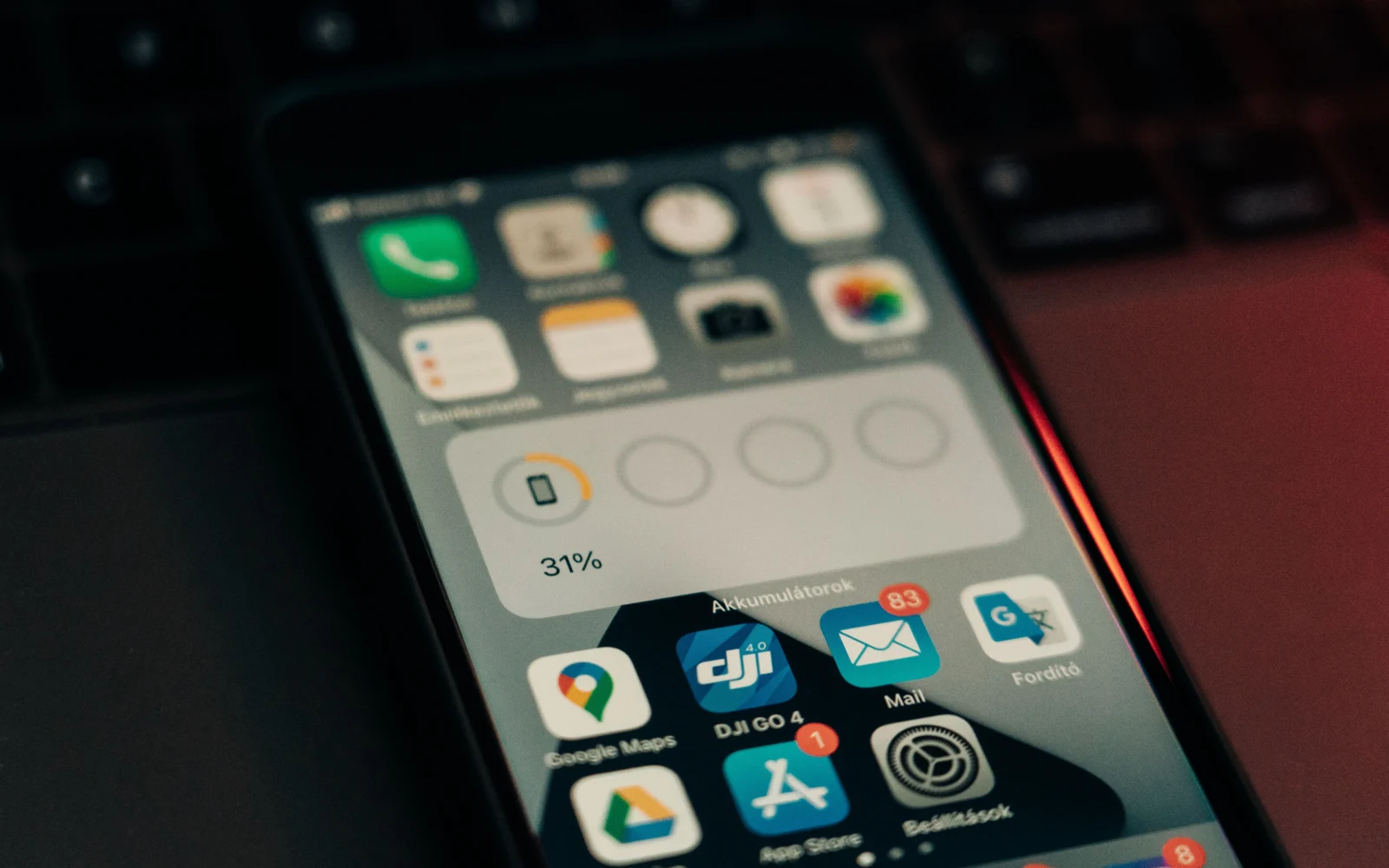
Otvoríte prehľad aplikácií, rýchlym pohybom prsta všetky odsuniete a máte pocit, že telefónu práve doprajete menej práce. Tento zvyk sa kedysi odporúčal ako jednoduchý spôsob, ako ušetriť batériu a pamäť. Moderný iPhone aj Android však veľa procesov spravujú automaticky. Dôležitá je skutočná aktivita aplikácie, nie počet kartičiek viditeľných v prepínači.
Nie, bežné manuálne zatváranie každej nedávno použitej aplikácie zvyčajne batériu nešetrí. iPhone aj Android si samy spravujú pamäť a aktivitu na pozadí; množstvo aplikácií v prepínači neznamená, že všetky naplno pracujú. Nútené ukončenie má zmysel pri zaseknutej aplikácii alebo pri preukázanej nadmernej spotrebe, nie ako povinný rituál po každom použití.
Čo znamenajú kartičky aplikácií v prepínači
Keď potiahnete prstom a otvoríte zoznam nedávno použitých aplikácií, pozeráte sa najmä na rozhranie na návrat k predchádzajúcej práci. Nejde o spoľahlivý zoznam všetkých programov, ktoré práve aktívne zaťažujú procesor. Operačný systém môže procesy pozastaviť, obmedziť alebo ukončiť bez toho, aby ste ich museli ručne odstrániť z obrazovky.
Mohlo by vás zaujímať
- Prečo sa v zime vybíja mobil rýchlejšie? Čo robí mráz s batériou a ako jej pomôcť
- Umelá inteligencia v mobile: 7 funkcií, ktoré už možno používate bez toho, aby ste o tom vedeli
- Znamená viac megapixelov lepší fotoaparát v mobile? Nie vždy, rozhoduje aj toto
- Zmena času a budíky: prestaví sa mobil sám a čo môže zlyhať?
Niektoré aplikácie skutočne vykonávajú prácu na pozadí: navigácia, prehrávanie hudby, nahrávanie, synchronizácia či presne povolené systémové úlohy. Iné zostávajú v pamäti pripravené na rýchle otvorenie. Tieto stavy nie sú totožné a prepínač ich zvyčajne neodlišuje tak, aby ste podľa neho vedeli posúdiť spotrebu.
Google pri telefónoch Pixel uvádza, že Android automaticky spravuje pamäť a batériu aj vtedy, keď aplikácie manuálne nezatvárate. Apple pri návode pre iPhone výslovne upozorňuje, že ukončovanie nepoužívaných aplikácií nepredlžuje výdrž batérie. To však neznamená, že každá aplikácia je vždy bezchybná.
Prečo môže neustále zatváranie viesť k zbytočnej práci
Keď aplikáciu opäť otvoríte, telefón môže načítať jej rozhranie, obnoviť sieťové spojenie, skontrolovať stav a spracovať ďalšie úlohy. Pri pozastavenej aplikácii býva návrat jednoduchší, pretože niektoré údaje už má zariadenie pripravené. Skutočná spotreba závisí od aplikácie a systému; neplatí, že každý reštart je výrazne energeticky náročný.
Časté vyhadzovanie preto nie je osvedčenou metódou úspory. Môže vám tiež znepríjemniť návrat k rozpracovanému formuláru či úlohe. Pri niektorých aplikáciách sa stav uloží, pri iných môžete prísť o neuložený obsah. Opätovné otváranie teda neprináša zaručenú výhodu a niekedy vytvorí zbytočné komplikácie.
Rozšírený mýtus zrejme prežíva aj preto, že viditeľné kartičky vyzerajú ako „otvorené okná“ na počítači. Mobilné systémy však od začiatku riešia pamäť a energiu odlišným spôsobom. Užívateľ preto nevidí kompletný technický stav procesu.
Kedy má nútené zatvorenie aplikácie skutočný zmysel
Najjasnejším prípadom je aplikácia, ktorá prestala reagovať. Apple odporúča jej ukončenie a opätovné otvorenie práve pri takomto probléme. Ak sa chyba opakuje, môže pomôcť reštart zariadenia, aktualizácia aplikácie alebo overenie známeho problému u výrobcu. Slepo ukončovať všetky ostatné aplikácie nemusíte.
Druhým prípadom je aplikácia s nezvyčajnou spotrebou. Moderné systémy ponúkajú prehľad spotreby batérie podľa aplikácií. Ak jedna aplikácia spotrebúva neprimerané množstvo energie na pozadí, môžete skontrolovať jej oprávnenia, aktualizáciu či nastavenie aktivity. Pri navigácii alebo streamovaní však zvýšená spotreba môže byť prirodzeným dôsledkom používania.
Tretím prípadom je ochrana súkromia alebo bezpečnostný problém. Ak sa aplikácia správa podozrivo, nestačí automaticky len zavrieť jej kartičku. Môže byť potrebné zrušiť oprávnenia, odhlásiť účet, skontrolovať aktualizácie alebo ju odinštalovať. Nemiešajte si bezpečnosť so samotnou spotrebou batérie.
Ako riešiť vybíjanie na iPhone
V nastaveniach batérie si pozrite, ktoré aplikácie spotrebovali energiu a či sa tak dialo počas aktívneho používania alebo na pozadí. Záznam interpretujte s kontextom. Ak ste dve hodiny navigovali alebo fotografovali, vysoká spotreba príslušnej aplikácie nie je prekvapivá. Zbystriť pozornosť má zmysel, ak aplikácia výrazne pracuje aj v čase, keď ste ju nepoužívali a neviete prečo.
Skontrolujte jas displeja, mobilný signál a používané funkcie. Nepotrebné neustále obnovovanie polohy alebo niektoré upozornenia môžu zvyšovať aktivitu, ale plošné vypínanie všetkých povolení môže znemožniť funkcie, ktoré chcete mať zapnuté. V nastaveniach hľadajte konkrétnu príčinu namiesto zvyku zatvárať všetko bez ohľadu na výsledky.
Ak je aplikácia zaseknutá, podľa návodu Apple ju ukončite v prepínači a otvorte znova. Ak problém pretrváva, skontrolujte dostupné aktualizácie a prípadne zariadenie reštartujte. Každodenné preventívne vyhadzovanie zostáva zbytočné.
Ako riešiť vybíjanie na Androide
Android je dostupný na zariadeniach viacerých výrobcov, takže názvy nastavení sa líšia. Telefóny Pixel využívajú adaptívnu batériu a optimalizáciu aplikácií. Google odporúča tieto funkcie ponechať zapnuté; systém sa postupne učí váš spôsob používania a obmedzuje menej často používané aplikácie. Niekedy to môže oddialiť upozornenie, preto zvážte, ktoré aplikácie potrebujú spoľahlivé bežanie na pozadí.
V prehľade spotreby batérie vyhľadajte konkrétnu aplikáciu. Ak sa jej spotreba javí neobvyklá, skontrolujte aktualizácie a nastavenie aktivity na pozadí. Pri telefónoch Pixel možno pre konkrétne aplikácie spravovať optimalizáciu. Nie je však vhodné bez rozmyslu obmedziť napríklad bezpečnostné aplikácie, navigáciu alebo komunikačné nástroje, od ktorých očakávate upozornenia.
Výdrž významne ovplyvňuje aj displej, slabý mobilný signál, hotspot, hry a náročné výpočty. Ak sa telefón začal rýchlo vybíjať bezprostredne po aktualizácii, môže dočasne vykonávať dokončovacie úlohy. Ak zvýšená spotreba pretrváva, výrobca odporúča diagnostiku a kontrolu konkrétnych procesov.
Čo robiť namiesto vyhadzovania všetkých aplikácií
Najprv zmerajte problém: pozrite si spotrebu za deň, porovnajte dni s podobným používaním a sledujte aj stav batérie. Potom skúste jeden zásah naraz, napríklad úpravu jasu alebo aktualizáciu problematickej aplikácie. Inak nezistíte, čo skutočne pomohlo.
Rovnako nezamieňajte šetrenie batérie s uvoľňovaním úložiska. Odstránenie kartičky z prepínača nezmaže fotografie, cache ani veľké súbory. Ak telefón hlási nedostatok miesta, treba spravovať dáta a aplikácie cez príslušné nastavenia.
Záver je jednoduchý: nechajte operačný systém robiť prácu, na ktorú je navrhnutý. Vyhľadávajte konkrétne anomálie a aplikáciu ukončite, keď na to máte dôvod. Pravidelné zatváranie všetkého pre dobrý pocit nie je batériový trik.
Zdroje
- Apple Support – Quit and reopen an app on iPhone – https://support.apple.com/guide/iphone/quit-and-reopen-an-app-iph83bfec492/27/ios/27
- Google Pixel Phone Help – Find, open & close apps on a Pixel phone – https://support.google.com/pixelphone/answer/2781964?hl=en
- Google Pixel Phone Help – Keep Adaptive Battery & battery optimization on – https://support.google.com/pixelphone/answer/7015477?hl=en

Gabriel Čatár
Zaujímajú ma veci, s ktorými sa stretávame každý deň, no často nevieme, ako vlastne fungujú. Od technológií a financií cez praktické návody až po zaujímavosti zo sveta. Na Pitchovinách sa venujem témam, pri ktorých sa oplatí ísť trochu viac do hĺbky, overiť si fakty a vysvetliť ich jednoduchým spôsobom. Mojím cieľom je, aby si čitateľ z každého článku odniesol niečo užitočné.