
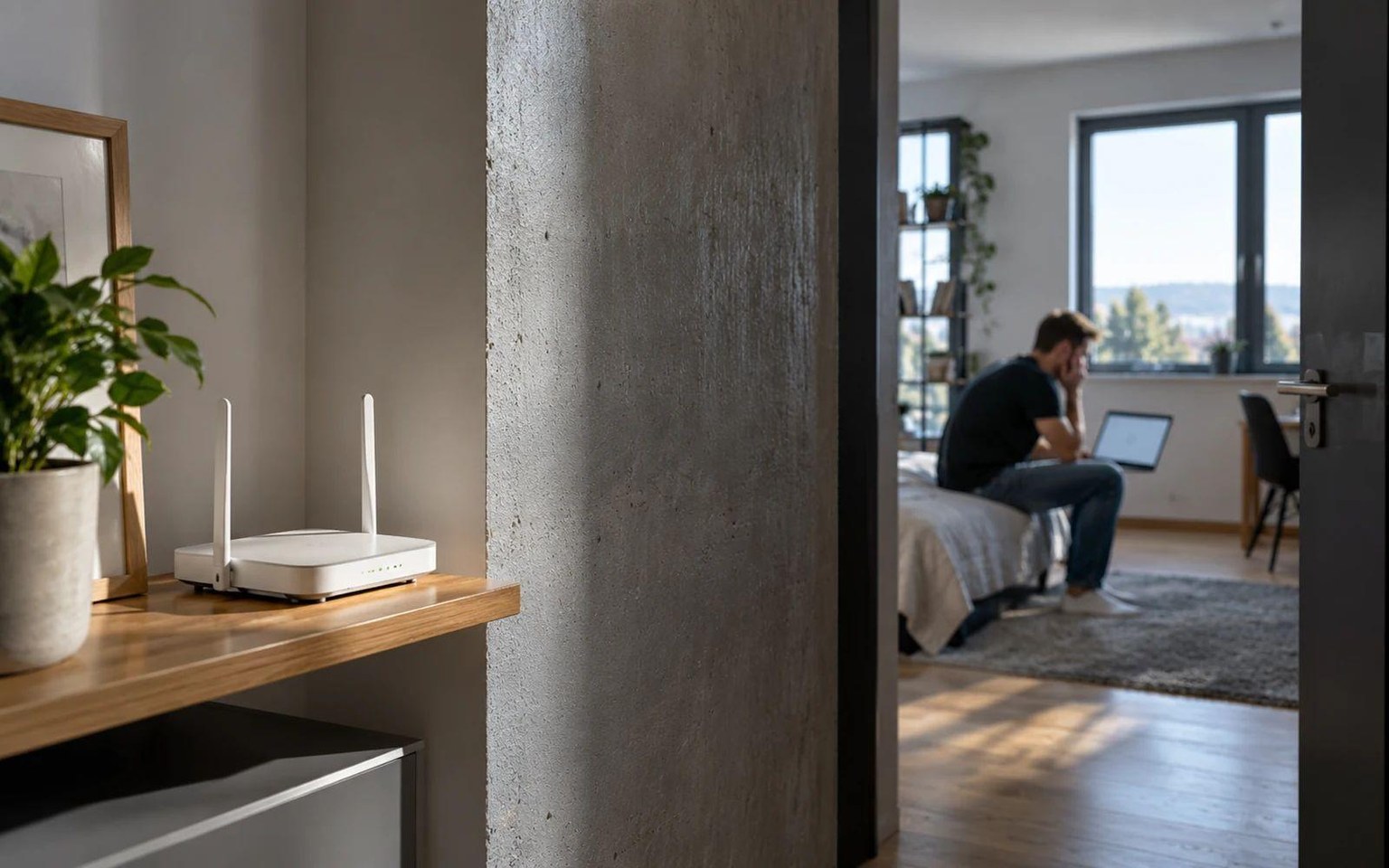
Menili ste spolubývajúcich, prezradili heslo príliš veľa ľuďom alebo chcete nahradiť jednoduchý kód zo štítku routera? Heslo domácej Wi-Fi sa dá zmeniť v administrácii routera, často aj cez mobilnú aplikáciu výrobcu. Po uložení sa však od siete odpoja zariadenia so starým heslom, preto sa oplatí pripraviť si postup vopred.
Heslo k Wi-Fi zmeníte v nastaveniach bezdrôtovej siete routera, obvykle v položke Wireless, Wi-Fi alebo Network. Prihláste sa do správy svojho zariadenia, nájdite názov siete (SSID), nastavte nové silné heslo a zmenu uložte. Telefóny, televízory či inteligentné zásuvky potom pripojíte novým heslom. Pozor: heslo k Wi-Fi nie je to isté ako heslo na prihlásenie do administrácie routera.
Najskôr si pripravte prístup k routeru
Zistite výrobcu a model routera. Nájdete ich na štítku zariadenia, v dokumentoch od operátora alebo v jeho aplikácii. Správa môže prebiehať cez webovú adresu alebo mobilnú aplikáciu. Pri routeri od poskytovateľa internetu môže byť časť nastavení uzamknutá a zmena sa vykonáva v zákazníckej zóne; preto netreba naslepo skúšať univerzálne heslá či náhodné webové adresy.
Mohlo by vás zaujímať
Pred úpravou si poznačte aktuálny názov siete a pripravte nové heslo na bezpečnom mieste. Ak máte možnosť, pripojte počítač k routeru sieťovým káblom. Po zmene hesla sa totiž bezdrôtové pripojenie počítača či telefónu môže okamžite prerušiť. Kábel pomôže pokračovať v nastavovaní bez nutnosti znovu sa prihlásiť cez Wi-Fi.
Postup cez webovú administráciu
- Pripojte sa k svojmu routeru a otvorte jeho správnu adresu podľa štítku alebo používateľskej príručky.
- Prihláste sa heslom do administrácie routera. Nie je automaticky rovnaké ako heslo bezdrôtovej siete.
- Otvorte sekciu bezdrôtovej siete, typicky Wireless, Wi-Fi Settings alebo Network.
- Vyhľadajte pole pre heslo siete. Môže byť označené Password, Wireless Password alebo WPA-PSK Key.
- Zapíšte nové heslo, overte režim zabezpečenia a uložte nastavenie.
- Po prípadnom reštarte znova pripojte svoje zariadenia pomocou nového hesla.
Konkrétny názov menu sa líši podľa výrobcu, modelu a verzie firmvéru. Napríklad TP-Link uvádza úpravu cez Wireless Settings, kým ASUS rozlišuje niekoľko generácií používateľského rozhrania. Ak sa stránka nezhoduje so screenshotom návodu pre iný model, nehľadajte rovnaké tlačidlo za každú cenu; otvorte dokumentáciu vlastného zariadenia.
Ako zmeniť heslo cez mobilnú aplikáciu
Pri kompatibilných routeroch býva pohodlné použiť oficiálnu aplikáciu výrobcu alebo operátora. V aplikácii nájdite správu siete, názov Wi-Fi a políčko hesla. Nový údaj uložte a počkajte, kým router aktualizuje nastavenia. Keď sa telefón odpojí, vyberte sieť a pripojte sa s novým heslom.
Aplikáciu sťahujte z oficiálneho obchodu a skontrolujte vydavateľa. Nezadávajte administrátorské heslo do náhodnej stránky, ktorá napodobňuje prihlasovací formulár routera. Ak sa zariadenie spravuje výlučne cez účet operátora, riaďte sa jeho postupom; nemusí umožniť úplne rovnaké voľby ako vlastný samostatný router.
Aké heslo zvoliť a čomu sa vyhnúť
Použite dlhé, jedinečné heslo, ktoré ste nepoužili na e-mail, banku ani do inej služby. Vhodná môže byť dlhšia náhodná kombinácia alebo fráza s viacerými nesúvisiacimi slovami, ak ju router podporuje. Nezvoľte názov rodiny, adresu, dátum narodenia ani jednoduchú číselnú postupnosť. Otestujte tiež, či vaše staršie zariadenia dokážu používať zvolený režim siete.
Na novších zariadeniach uprednostnite WPA3-Personal, ak ho router a všetky potrebné zariadenia podporujú. Alternatívou pri starších zariadeniach býva WPA2-AES alebo kompatibilný režim podľa návodu výrobcu. Zastaraný WEP alebo otvorená sieť bez hesla nie sú primeranou náhradou len preto, že sa k nim vie pripojiť stará tlačiareň. Problém kompatibility riešte oddelene, napríklad vhodne zabezpečenou sieťou pre staršie zariadenia.
Čo sa stane s televízorom, tlačiarňou a inteligentnými zariadeniami
Po zmene hesla ostávajú v zariadeniach uložené staré prihlasovacie údaje. Telefón často ponúkne opätovné zadanie hesla automaticky; televízor, tlačiareň alebo smart zásuvka môžu vyžadovať otvorenie vlastného menu či opätovné párovanie. Pred zmenou si preto spíšte zariadenia, ktoré nevidíte na prvý pohľad: kameru, termostat, robotický vysávač alebo mostík inteligentnej domácnosti.
Ak používate spoločný názov a heslo pre pásma 2,4 a 5 GHz, nastavenie môže platiť pre obe. Pri oddelených názvoch môže byť potrebné zmeniť heslo v každom profile osobitne. Presný postup závisí od funkcie Smart Connect a ďalších nastavení routera. Ak sa po zmene nepripojí iba jedno zariadenie, pozrite sa najprv na uložené heslo a kompatibilitu, nie automaticky na rýchlosť internetu.
Wi-Fi heslo a heslo administrátora sú dve rôzne veci
Heslo Wi-Fi povoľuje zariadeniu vstup do bezdrôtovej siete. Administrátorské heslo chráni nastavenia routera vrátane možnosti meniť siete a ďalšie parametre. Zmena jedného preto automaticky nemení druhé. Ak bol router nastavený s jednoduchým administrátorským heslom, upravte aj to v príslušnej samostatnej sekcii. Nepoužívajte na oba účely rovnaký údaj.
Ak si nepamätáte prístup do administrácie, overte možnosti obnovy u výrobcu alebo operátora. Továrenský reset je krajný krok: môže vymazať konfiguráciu pripojenia, telefónie aj vlastných sietí. Pred resetovaním skontrolujte, či máte údaje potrebné na opätovné nastavenie služby.
Keď sa po zmene nedá pripojiť nikto
Overte, či ste nezmenili aj názov siete, nezapli nekompatibilné zabezpečenie alebo omylom nevypli bezdrôtové pásmo. Pripojte sa káblom, prípadne použite oficiálnu aplikáciu a skontrolujte uložené nastavenia. Ak pripojenie funguje len pri niektorých zariadeniach, ide pravdepodobne o individuálny problém s uloženým profilom alebo podporou zabezpečenia.
Zmena hesla je dobrý krok po zdieľaní prístupov či podozrení na cudzie zariadenie. Sama však nevyrieši škodlivý softvér v počítači ani nezastaví zariadenie, ktoré má stále prístup k samostatnému účtu. Popri novom hesle skontrolujte aktualizácie firmvéru, administrátorské prihlasovanie a zoznam pripojených zariadení.
Zdroje
- TP-Link – How to change wireless settings on TP-Link Wireless Router – https://www.tp-link.com/us/support/faq/1217/
- ASUS – How to modify Wireless (WiFi) Name and Password in ASUS Router? – https://www.asus.com/us/support/faq/1011433/
- ASUS – How to change ASUS router login name and password? – https://www.asus.com/support/faq/1047761/

Gabriel Čatár
Zaujímajú ma veci, s ktorými sa stretávame každý deň, no často nevieme, ako vlastne fungujú. Od technológií a financií cez praktické návody až po zaujímavosti zo sveta. Na Pitchovinách sa venujem témam, pri ktorých sa oplatí ísť trochu viac do hĺbky, overiť si fakty a vysvetliť ich jednoduchým spôsobom. Mojím cieľom je, aby si čitateľ z každého článku odniesol niečo užitočné.


