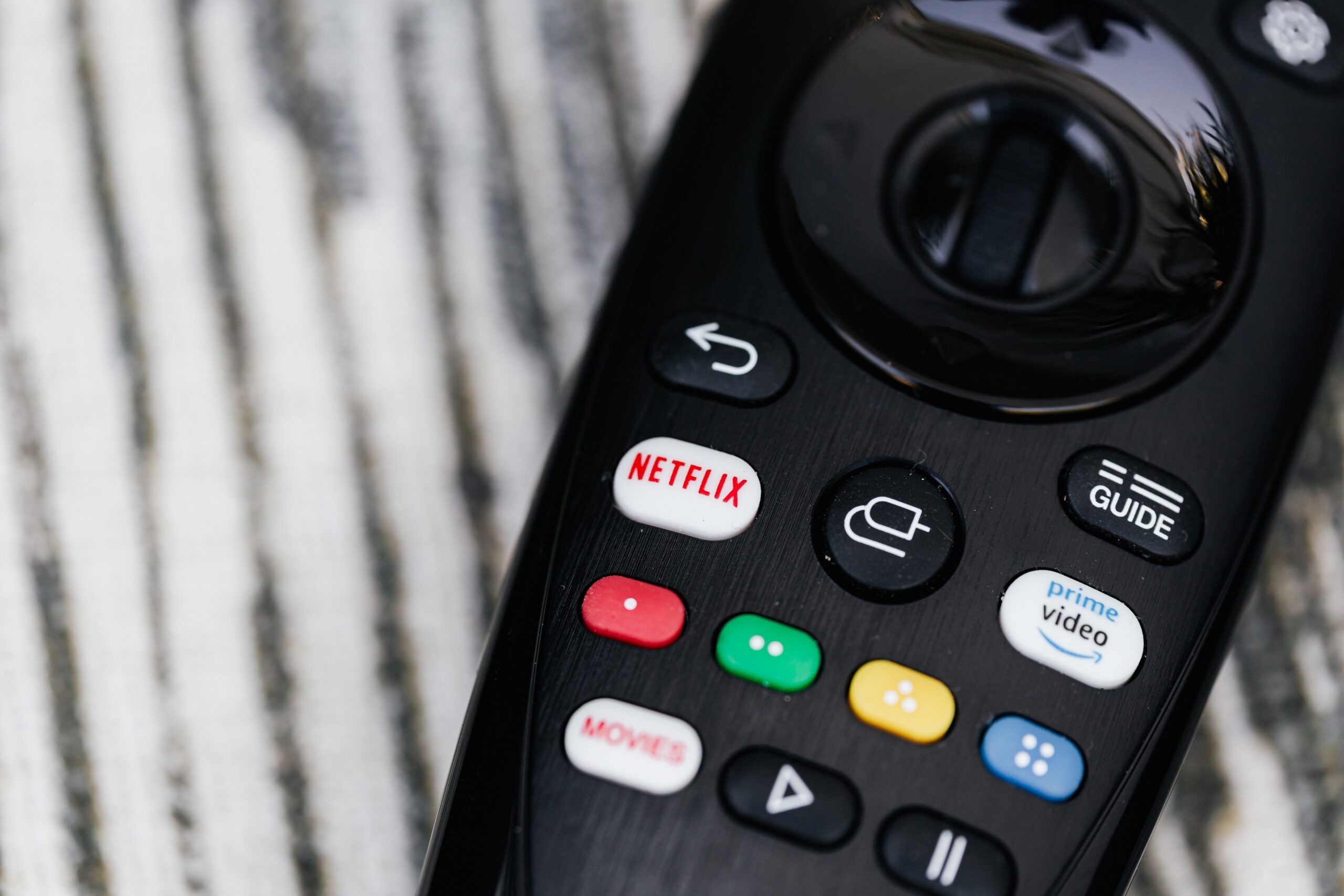
Spustíte film na Netflixe a zrazu počujete iný jazyk, než ste chceli, alebo sa na obrazovke objavia titulky, ktoré vás rušia. Niekedy je problém len v nastavení prehrávača, inokedy v ponuke jazykov konkrétneho titulu. Cesta k správnym titulkom sa mierne líši podľa toho, či pozeráte na televízore, v mobile alebo v internetovom prehliadači.
Titulky na Netflixe nastavíte počas prehrávania v ponuke „Zvuk a titulky“ (Audio & Subtitles). Na mobile alebo počítači ťuknite či kliknite na obrazovku; na televízore vyvolajte ovládanie prehrávania diaľkovým ovládačom. Potom vyberte požadovaný jazyk titulkov alebo možnosť ich vypnutia. Ak slovenčina či čeština v ponuke nie je, nemusí byť pre daný film, epizódu alebo zariadenie dostupná.
Titulky na televízore: čo stlačiť na ovládači?
Otvorte Netflix, spustite film alebo seriál a vyvolajte ovládacie prvky prehrávača. Na mnohých inteligentných televízoroch a prehrávačoch sa to robí šípkou hore alebo dole. Podľa verzie aplikácie sa zobrazí ikona alebo priamo zoznam jazykov na spodnej časti obrazovky.
Mohlo by vás zaujímať
Vyberte „Zvuk a titulky“, prípadne položku „Ďalšie“ alebo „Other“, ak sa požadovaný jazyk na prvej obrazovke nezobrazuje. V časti titulkov označte jazyk, ktorý chcete čítať. Ak titulky nepotrebujete, zvoľte dostupnú možnosť vypnutia. Zmena sa prejaví počas prehrávania a nemusíte reštartovať celý televízor.
Niektoré modely televízorov zobrazujú menu inak. Apple TV môže podľa verzie prehrávača používať potiahnutie alebo šípku hore, zatiaľ čo iné zariadenia používajú šípky diaľkového ovládača. Presná poloha ikony sa preto môže meniť, princíp je však rovnaký: nastavenie jazyka hľadajte v prehrávači, nie v nastavení televízneho vysielania.
Ako zapnúť slovenské alebo české titulky v mobile?
V aplikácii Netflix na iPhone alebo Androide otvorte vybraný film a spustite prehrávanie. Ťuknutím na obrazovku zobrazte ovládanie. Zvoľte „Zvuk a titulky“ a vyberte jazyk zo zoznamu. Vráťte sa k prehrávaniu a skontrolujte, že titulky skutočne pribudli alebo zmizli.
Ak vidíte napríklad angličtinu a nemčinu, ale češtinu nie, neznamená to automaticky chybu aplikácie. Netflix neponúka každý jazyk ku každému titulu. Dostupnosť sa môže líšiť aj podľa krajiny, licenčných práv či konkrétnej sezóny seriálu. Netreba preto opakovane preinštalovávať aplikáciu len preto, že chýba jedna jazyková stopa.
Pozor tiež na stiahnuté epizódy. Netflix uvádza, že pri stiahnutých tituloch môže zobrazovať len dva najrelevantnejšie jazyky. Ak potrebujete iný, skúste pri pripojení na internet stiahnutý súbor odstrániť a titul otvoriť z online knižnice. Až potom skontrolujte širšiu ponuku jazykov.
Nastavenie titulkov na počítači
V prehliadači otvorte Netflix, vyberte profil a spustite prehrávanie. Pohybom myši alebo kliknutím vyvolajte ovládací panel. V ikone pre zvuk a titulky vyberte požadovaný jazyk, prípadne titulky vypnite. Nastavenie sa uplatní pri prehrávanom filme či epizóde.
Ak Netflix otvoríte na druhom počítači, nie je nevyhnutné nastavovať všetko od začiatku, ale predpoklad, že každý výber bude bez výnimky uložený na všetkých zariadeniach, nie je spoľahlivý. Pri detských tituloch môže fungovať zapamätanie preferencií odlišne. Netflix v návode upozorňuje, že nastavenia z dospelého profilu pri niektorých detských tituloch nemusia zostať uložené.
Dá sa nastaviť jazyk titulkov natrvalo pre celý profil?
Netflix umožňuje upraviť preferované jazyky profilu. V internetovom prehliadači prejdite do účtu, vyberte príslušný profil a položku „Jazyky“ (Languages). Tam nastavíte preferovaný jazyk zvuku a titulkov. Na mobile sa k preferenciám môžete dostať cez „Môj Netflix“, správu profilov a príslušné nastavenie jazykov.
Preferencia však nevytvorí titulky, ktoré pre daný titul neexistujú. Ak je vaše želané znenie dostupné, nastavenie môže pomôcť, aby ho Netflix častejšie vyberal automaticky. V prípade seriálov s rozdielnou jazykovou ponukou naprieč sezónami preto stále môže byť potrebná ručná kontrola.
Nemýľte si jazyk používateľského rozhrania s jazykom titulkov. Slovenské alebo české menu a slovenské titulky sú dve odlišné veci. Jedno nastavenie nemusí automaticky zmeniť druhé.
Ako zväčšiť písmo a upraviť vzhľad titulkov?
Keď titulky síce fungujú, ale sú malé alebo splývajú s obrazom, zmeňte ich vzhľad. Netflix v nastaveniach profilu na webe ponúka položku „Vzhľad titulkov“ (Subtitle appearance), kde možno upraviť veľkosť, písmo, tieň a pozadie podľa možností služby. Na niektorých televízoroch sa veľkosť a štýl menia aj priamo v prehrávači.
V mobilnej aplikácii pre Android Netflix uvádza nastavenie vzhľadu cez správu profilov. Pri zariadeniach Apple sa môže vzhľad titulkov nastavovať prostredníctvom systémových nastavení prístupnosti podľa konkrétneho zariadenia. Nie každý jazyk alebo starší televízor podporuje všetky štýly. Ak daná voľba v menu chýba, nemusí ísť o poškodený profil.
Pri titulkoch s označením SDH ide o verziu určenú aj ľuďom so sluchovým znevýhodnením. Okrem hovoreného textu môže popisovať dôležité zvuky či hudbu. Je to užitočná odlišnosť, ak si chcete vybrať medzi obyčajným prepisom dialógov a prístupnejšou verziou.
Prečo titulky nie sú v slovenčine alebo češtine?
Hlavnými dôvodmi bývajú dostupné jazykové práva, regionálna ponuka, konkrétny film a nastavenie profilu. Pri niektorých seriáloch majú staršie a novšie sezóny rozdielnu ponuku. Niekedy je jazyk dostupný pri streamovaní, ale nie pri stiahnutej kópii. Ani dve epizódy tej istej série preto nemusia vždy obsahovať totožné jazykové možnosti.
Najprv si nastavte želaný jazyk v profile a skontrolujte „Ďalšie“ v ponuke titulkov počas prehrávania. Ak ho stále nevidíte, pozrite si iný diel alebo otvorte titul na inom podporovanom zariadení. V prípade stiahnutého obsahu otestujte online prehrávanie. VPN nie je garantovaná cesta k titulkom: regionálne práva a obmedzenia služby sa môžu líšiť.
Ak Netflix ponúka jazyk v zozname, ale titulky sa nezobrazujú, vyskúšajte krátke vypnutie a opätovné zapnutie titulkov, opätovné otvorenie prehrávania alebo iné zariadenie. Staršie aplikácie a televízory nemusia podporovať niektoré jazyky či znaky. Keď zlyháva len jeden konkrétny titul, problém môže byť na jeho strane a nie v celom účte.
Najčastejšie otázky
Dá sa na Netflixe zapnúť dabing aj titulky zároveň?
Áno, ak sú pre vybraný titul dostupné požadované jazykové stopy. Zvuk a titulky sa nastavujú samostatne, takže môžete mať napríklad originálny zvuk a české titulky alebo dabing s titulkami v inom jazyku. Presná ponuka závisí od titulu.
Prečo sa mi titulky stále znova zapínajú?
Skontrolujte preferencie jazyka profilu a voľby priamo v prehrávači. Niektoré cudzojazyčné dialógy môžu mať zámerné titulky, aj keď je všeobecné zobrazovanie titulkov vypnuté. Pri detských tituloch sa podľa Netflixu nemusí voľba vždy zapamätať rovnako ako pri ostatnom obsahu.
Prečo sa titulky nedajú nastaviť rovnako na televízore a mobile?
Pretože aplikácie a operačné systémy ponúkajú odlišné ovládanie aj dostupné štýly. Základné jazykové nastavenie hľadajte v prehrávači, ale veľkosť písma sa môže riešiť v profile alebo v nastavení zariadenia.
Najrýchlejšie riešenie: spustite konkrétny titul, otvorte „Zvuk a titulky“ a pozrite si skutočný zoznam dostupných jazykov. Pri chýbajúcej slovenčine alebo češtine následne skontrolujte jazyk profilu, prípadne online verziu stiahnutého titulu. Nie každý film má rovnaký jazykový katalóg.
Zdroje
- Netflix Help Center – How to use subtitles, captions, or choose audio language – https://help.netflix.com/en/node/372
- Netflix Help Center – How to change the language on Netflix – https://help.netflix.com/en/node/13245
- Netflix Help Center – How to change the appearance of subtitles and closed captions – https://help.netflix.com/en/node/100267
- Netflix Help Center – Why subtitles or audio isn't available in a specific language – https://help.netflix.com/en/node/101798

Gabriel Čatár
Zaujímajú ma veci, s ktorými sa stretávame každý deň, no často nevieme, ako vlastne fungujú. Od technológií a financií cez praktické návody až po zaujímavosti zo sveta. Na Pitchovinách sa venujem témam, pri ktorých sa oplatí ísť trochu viac do hĺbky, overiť si fakty a vysvetliť ich jednoduchým spôsobom. Mojím cieľom je, aby si čitateľ z každého článku odniesol niečo užitočné.