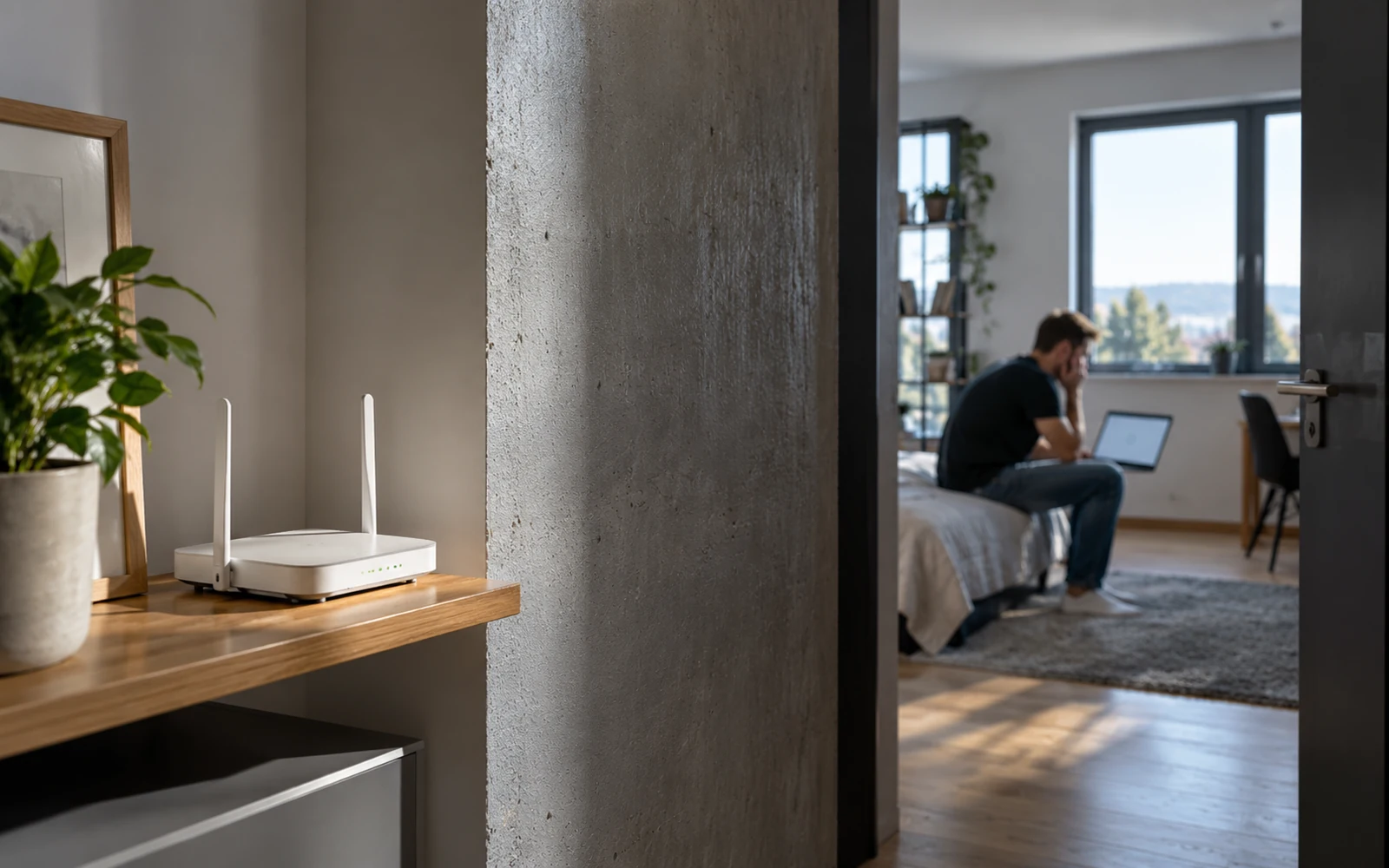
V obývačke ide videohovor bez jediného zaseknutia, no v spálni za dvoma stenami sa mobil pripája a odpája. Na prvý pohľad sa zdá, že za všetko môže operátor. Pokiaľ však problém vzniká len na jednom mieste v byte, príčinu treba najprv hľadať medzi routerom a zariadením, nie automaticky v rýchlosti internetového programu.
Ak Wi-Fi vypadáva iba v jednej izbe, najčastejšie ide o slabý signál, prekážky medzi routerom a zariadením, rušenie alebo nevhodne zvolené frekvenčné pásmo. Najprv porovnajte pripojenie pri routeri a v problémovej miestnosti, potom skúste router presunúť na otvorené a centrálnejšie miesto. Výmena tarify nepomôže, ak sa rádiový signál do izby jednoducho nedostane v dostatočnej kvalite.
Signál Wi-Fi a rýchlosť internetu nie sú to isté
Internetová prípojka zabezpečuje spojenie vášho domova so sieťou operátora. Wi-Fi je krátky rádiový úsek medzi domácim routerom a telefónom, televízorom alebo notebookom. Ak je prípojka rýchla, ale zariadenie zachytáva signál na hranici dosahu, stránka sa bude načítavať pomaly a videohovor môže vypadávať. Rovnaké príznaky sa môžu prejaviť pri rušení aj vtedy, keď ukazovateľ signálu nevyzerá katastrofálne.
Mohlo by vás zaujímať
Microsoft upozorňuje, že výsledok výrazne ovplyvňuje rozloženie domácnosti: steny, podlahy, kovové objekty aj poloha routera. Netgear zas opisuje, prečo môže byť dosah vyšších frekvenčných pásiem v členitom byte kratší. Preto vám počet „čiarok“ na mobile povie len časť príbehu.
Čo najčastejšie vytvorí mŕtvu zónu
Hrubá stena, podlaha alebo kovový nábytok
Rádiový signál slabne so vzdialenosťou a pri prechode prekážkami. Závisí od materiálu aj jeho hrúbky: železobetón, kovové skrine, technické šachty alebo viacero stien môžu byť pre signál väčšou prekážkou než jednoduchá sadrokartónová priečka. Ak je router umiestnený v predsieni za rozvodnou skriňou, nedá sa očakávať rovnaké pokrytie v každom kúte bytu.
Prvým pokusom by mal byť malý presun, nie nákup nového zariadenia. Umiestnite router vyššie na otvorenú poličku, ďalej od kovu a bližšie k stredu priestorov, ktoré používate. Pri niekoľkých problematických izbách môže aj posun o meter zmeniť počet prekážok medzi routerom a telefónom.
Pásmo 5 alebo 6 GHz nie vždy dosiahne cez celý byt
Pásmo 5 GHz ponúka v mnohých podmienkach vyššie rýchlosti a môže byť menej preťažené než 2,4 GHz, ale cez prekážky zvyčajne preniká horšie. Pri 6 GHz je dosah ešte citlivejší na vzdialenosť. Nie je to argument na trvalé používanie jediného pásma vo všetkých situáciách; pri routeri môže byť vyššia frekvencia skvelá a vo vzdialenej izbe môže spoľahlivejšie fungovať 2,4 GHz.
Ak router zlučuje pásma pod jedným názvom siete, zariadenie si môže frekvenciu prepínať automaticky. Niektoré modely umožňujú pásma pri diagnostike dočasne oddeliť. Upravujte len nastavenia, ktorým rozumiete, a poznačte si pôvodný stav, aby ste mohli zmenu jednoducho vrátiť.
Rušenie od okolitých sietí a spotrebičov
V bytovke sa môžu prekrývať viaceré siete a na rovnakých kanáloch súťažiť o rádiový priestor. Na 2,4 GHz môžu rušenie vytvárať aj niektoré domáce zariadenia, napríklad mikrovlnná rúra či detská pestúnka. To neznamená, že mikrovlnka automaticky vypne internet v každej domácnosti; rozhoduje poloha, pásmo a konkrétne zariadenia.
Router často dokáže vybrať kanál sám. Ak máte dôvod meniť ho ručne, najskôr si pozrite obsadenosť pásma pomocou diagnostickej aplikácie a podmienky svojho routera. Bez merania nemá zmysel slepo nastavovať najvyšší výkon alebo ľubovoľný kanál.
Päťminútový test: kde presne pripojenie zlyháva?
Zoberte ten istý telefón alebo notebook a v krátkom slede otestujte pripojenie vedľa routera, vo dverách problémovej izby a na mieste, kde bežne pracujete. Sledujte, či sa zariadenie odpája od Wi-Fi, alebo ostáva pripojené, no internet sa nenačítava. Prvý scenár ukazuje skôr na dosah a rádiové spojenie, druhý môže mať viac príčin a potrebuje ďalší test.
Ak pri routeri všetko funguje a kvalita postupne padá za stenami, začnite jeho polohou. Ak je spojenie slabé aj vedľa routera, overte správanie na ďalšom zariadení a pri možnosti vyskúšajte počítač pripojený káblom. Výpadok cez kábel aj cez Wi-Fi v rovnakom čase už môže súvisieť s routerom alebo prípojkou operátora.
Keď problém postihuje iba jeden mobil alebo notebook
Ak sa v tej istej izbe jeden telefón pripája bez problémov, ale druhý pravidelne padá, porovnajte ich nastavenia a aktualizácie. Rozdiel môže byť v anténe, ovládači, režime šetrenia energie či podpore frekvenčných pásiem. Nepomôže vyhlásiť router za pokazený len preto, že sa na jednom zariadení správa zle.
Kedy pomôže extender, mesh alebo druhý prístupový bod
Ak presunutie routera nestačí, riešením môže byť ďalší prístupový bod pripojený sieťovým káblom. V členitom byte alebo dome sa používa aj mesh systém; jednotlivé uzly však musia byť umiestnené tak, aby mali dobré prepojenie navzájom. Extender zas nenechávajte až v úplne mŕtvej izbe, odkiaľ už sám nedostane dostatočný signál zo základného routera.
Pred nákupom si všimnite, či problém riešite pre jeden telefón v kúte, alebo pre celý horný podlažný priestor. Káblovo pripojený bod býva stabilnejší, ak je kabeláž dostupná; bez káblov rozhoduje rozloženie domu, vlastnosti zariadení a ich správne umiestnenie. Vyššia cena sama osebe nezaručí pokrytie za hrubou betónovou stenou.
Video: čo robiť so slabým Wi-Fi signálom
Netgear vo svojom videu vysvetľuje umiestnenie routera a rozdiely medzi pásmami. Základné princípy platia aj pri iných značkách, konkrétne nastavenia sa však môžu líšiť.
Kedy sa obrátiť na operátora
Ak výpadky nastávajú na všetkých zariadeniach aj pri routeri alebo sa opakujú aj cez ethernetový kábel, zapíšte si ich časy a informácie o kontrolkách. S takýmito údajmi sa technickej podpore problém vysvetľuje lepšie než vetou, že „internet je pomalý“. Operátor môže preveriť prípojku, vzdialenú diagnostiku routera či poruchu vo svojej sieti.
Ak však pripojenie zlyháva iba v jednej izbe a pri routeri funguje stabilne, riešenie sa spravidla začína v domácnosti. Najprv zmerajte rozdiel, odstráňte zbytočné prekážky a až potom kupujte ďalšie zariadenia. Takto odlíšite mŕtve miesto od poruchy internetu a vyhnete sa zbytočnej zmene tarify.
Zdroje
- Microsoft Support – Wi-Fi and your home layout: signal strength and placement – https://support.microsoft.com/en-us/windows/experience/connectivity-networking/wi-fi-and-your-home-layout
- NETGEAR Support – How do I resolve poor wireless range or a weak WiFi signal? – https://kb.netgear.com/app/answers/detail/a_id/25182/related/1
- NETGEAR Support – What factors can affect my WiFi performance? – https://kb.netgear.com/000037824/What-factors-can-affect-my-WiFi-performance

Gabriel Čatár
Zaujímajú ma veci, s ktorými sa stretávame každý deň, no často nevieme, ako vlastne fungujú. Od technológií a financií cez praktické návody až po zaujímavosti zo sveta. Na Pitchovinách sa venujem témam, pri ktorých sa oplatí ísť trochu viac do hĺbky, overiť si fakty a vysvetliť ich jednoduchým spôsobom. Mojím cieľom je, aby si čitateľ z každého článku odniesol niečo užitočné.