
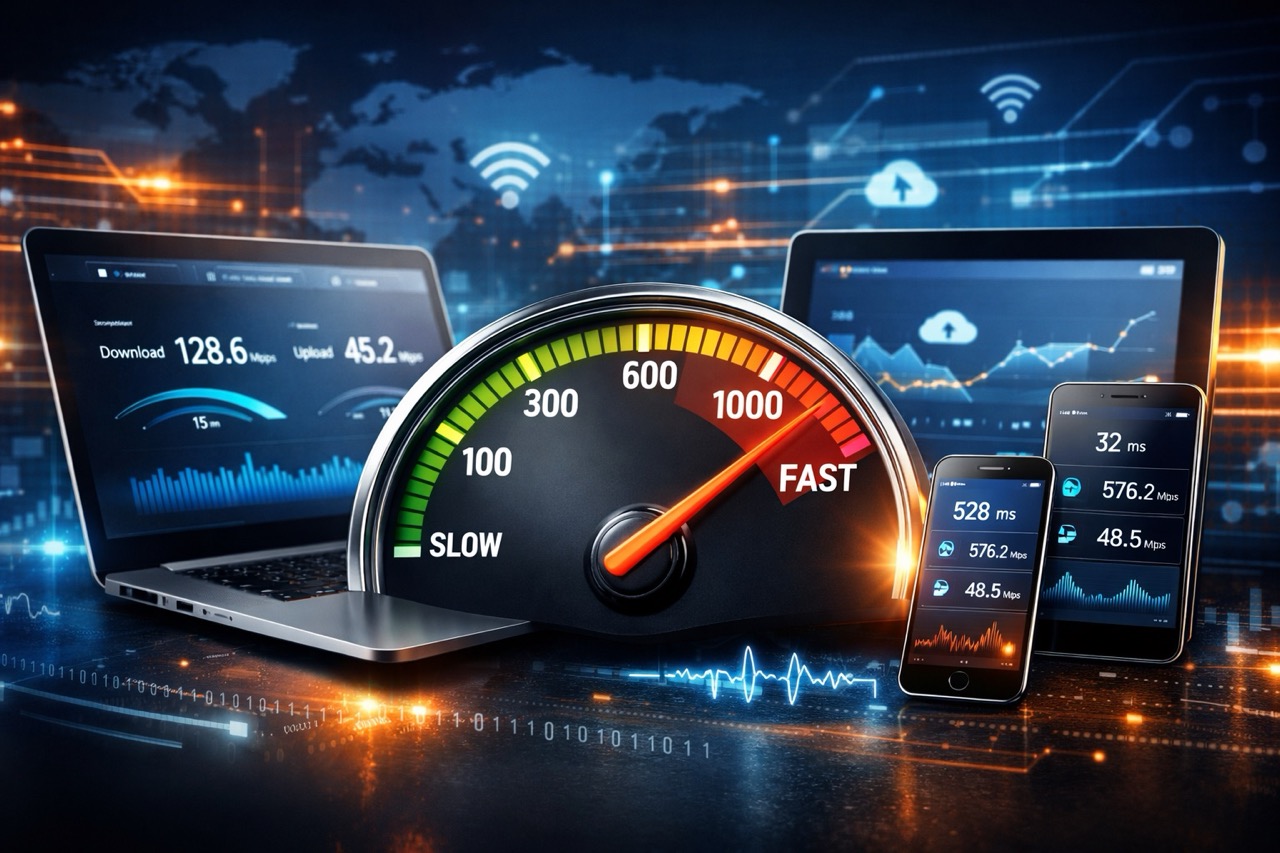
Pomalý internet nemusí vždy znamenať slabý paušál alebo chybu u operátora. Veľmi často za nepríjemným sekaním stojí Wi-Fi, preťažené zariadenie, zlá poloha v byte, rušenie okolitými sieťami alebo vysoká odozva pri záťaži. Práve preto sa oplatí vedieť, čo vlastne speed test meria a ako ho urobiť tak, aby výsledok mal reálnu výpovednú hodnotu.
Rýchlosť internetu a ping skontroluješ najspoľahlivejšie tak, že vypneš ostatné sťahovania, pripojíš počítač ideálne káblom, urobíš viac meraní v rôznych časoch a výsledky porovnáš. Sleduj nielen download a upload, ale aj ping, stabilitu a to, či sa odozva výrazne nezhoršuje počas záťaže.
Čo presne znamená rýchlosť internetu a ping
Keď si ľudia merajú internet, najčastejšie sledujú tri čísla: download, upload a ping. Download je rýchlosť sťahovania dát zo siete do zariadenia, upload je rýchlosť odosielania dát opačným smerom a ping vyjadruje odozvu spojenia, teda ako rýchlo sa požiadavka dostane k cieľu a späť. Samotný speed test však nemeria len „silu linky“, ale v praxi aj to, ako sa správa tvoje zariadenie, prehliadač, lokálna sieť a Wi-Fi.
Mohlo by vás zaujímať
Download rýchlosť
Download rozhoduje o tom, ako rýchlo sa načítajú videá, stránky, aktualizácie alebo väčšie súbory. Je to číslo, ktoré provideri zvyknú uvádzať najvýraznejšie, no samo osebe nepovie všetko. Aj vysoký download môže v reálnej prevádzke pôsobiť slabo, ak je pripojenie nestabilné, Wi-Fi rušená alebo ak rastie odozva počas záťaže.
Upload rýchlosť
Upload je dôležitý najmä pri videohovoroch, posielaní väčších súborov do cloudu, zálohovaní fotiek, streamovaní alebo práci z domu. Práve slabý upload býva dôvodom, prečo je obraz na porade rozmazaný, zvuk sa trhá alebo sa súbory odosielajú neúmerne dlho. V bežnej domácnosti sa jeho význam často podceňuje, kým nevznikne problém.
Ping a latencia (odozva)
Ping sa bežne uvádza v milisekundách a v praxi ide o odhad času, za ktorý sa požiadavka dostane k cieľu a odpoveď späť. Čím je nižší, tým je odozva pohotovejšia. Pre online hry, videohovory, vzdialenú prácu aj bežné klikanie po webe je dôležité nielen to, aby bol ping nízky, ale aj aby zbytočne nekolísal.
Prečo nestačí sledovať len Mbps
Mnoho používateľov sa sústredí len na to, či im test ukáže napríklad 300 alebo 500 Mbps. Reálny zážitok z internetu však výrazne ovplyvňujú aj latencia, jitter, packet loss a správanie linky pri zaťažení. Cloudflare pri svojom vysvetlení speed testu upozorňuje, že videohovory, streamovanie, prehliadanie webu či hranie hier často nepotrebujú extrémnu priepustnosť, ale oveľa viac im škodí vysoká odozva, kolísanie a strata paketov.
Ako zmerať rýchlosť internetu čo najpresnejšie
Priprav si správne podmienky
Ak chceš vedieť, čo naozaj dokáže tvoja prípojka, najlepšie je testovať na jednom zariadení a počas merania vypnúť sťahovanie, cloudové synchronizácie, streamy, aktualizácie aj ďalšie zariadenia, ktoré by mohli linku zaťažovať. Ešte presnejší výsledok dostaneš, ak počítač pripojíš ethernetovým káblom. Cloudflare priamo uvádza, že Wi-Fi býva pri rýchlych pripojeniach častým úzkym hrdlom a že prechod z Wi-Fi na ethernet zvyčajne prinesie stabilnejšie a často aj rýchlejšie výsledky.
Urob viac meraní, nie iba jedno
Jeden test je len momentka. Výsledok vie výrazne ovplyvniť čas dňa, vyťaženie siete v dome, vzdialenosť k testovaciemu serveru aj aktuálny stav tvojej Wi-Fi. Oveľa rozumnejšie je urobiť tri až päť meraní po sebe a potom rovnaký test zopakovať ráno, večer a ideálne aj cez víkend. Až vtedy uvidíš, či je problém trvalý, alebo sa objavuje len v špičke.
Porovnaj kábel a Wi-Fi
Veľmi užitočný je jednoduchý experiment. Najprv zmeraj internet cez Wi-Fi tam, kde bežne sedíš, potom to isté urob tesne pri routeri a napokon cez kábel. Ak sú rozdiely výrazné, problém nemusí byť u providera, ale vo vnútornej sieti domácnosti. Lokálna prevádzka, rušenie, hrubé steny alebo slabšie Wi-Fi pokrytie totiž dokážu zvýšiť round-trip time aj znížiť reálnu priepustnosť skôr, než sa dáta vôbec dostanú na internet.
Skús aspoň dva rôzne testy
Rôzne speed testy používajú odlišné servery a mierne odlišné metodiky. Cloudflare vyslovene upozorňuje, že výsledky sa môžu výrazne meniť podľa toho, kam sa test pripája, koľko dát odosiela, aký algoritmus používa a ako agreguje namerané hodnoty. Preto sa oplatí porovnať aspoň dve merania z dvoch rôznych nástrojov a nebrať jedno číslo ako absolútnu pravdu.
Ako skontrolovať ping samostatne
Ping v speed teste
Väčšina moderných speed testov ukáže ping automaticky ešte pred meraním downloadu a uploadu alebo priamo popri nich. Tento údaj je vhodný na rýchlu orientáciu, ale ešte zaujímavejšie býva sledovať, čo sa s odozvou stane počas záťaže. Ak je ping bez záťaže v poriadku, no pri sťahovaní prudko vyskočí, internet môže síce „na papieri“ vyzerať dobre, ale pri bežnom používaní bude pôsobiť pomaly.
Ping cez príkazový riadok alebo terminál
Presnejší pohľad na odozvu získaš aj mimo speed testu. Vo Windowse je príkaz ping základný nástroj na overenie IP konektivity, dostupnosti cieľa a round-trip times. Stačí otvoriť Príkazový riadok alebo terminál a spustiť jednoduché meranie na stabilný cieľ, napríklad verejný DNS server.
ping 8.8.8.8Vo výstupe sleduj najmä čas odpovede v milisekundách. Ak sú hodnoty stabilné, je to dobré znamenie. Ak raz vidíš nízku odozvu a o pár riadkov neskôr násobne vyššiu, alebo ak sa objavujú timeouty, ide o jasný signál nestability. Microsoft zároveň uvádza, že ping zobrazuje aj round-trip times a slúži práve na diagnostiku konektivity a dosiahnuteľnosti cieľa.
Ako čítať výsledky speed testu
Keď je download nižší, než čakáš
Najprv si over, či test bežal cez Wi-Fi alebo cez kábel. Ak je nízky len na Wi-Fi, chyba bude pravdepodobne doma. Ak je slabý aj po kábli a opakuje sa v rôznych časoch, už má zmysel riešiť to s operátorom. Dôležité je porovnávať viac meraní, nie jedno najhoršie alebo jedno najlepšie.
Keď je upload príliš slabý
Slabý upload najrýchlejšie pocítiš pri videohovoroch, odosielaní súborov alebo cloudových zálohách. Pri práci z domu vie byť problém aj vtedy, keď download vyzerá dobre, ale upload je citeľne slabší alebo nestabilný. V takom prípade sa oplatí skontrolovať, či v pozadí nebeží synchronizácia fotiek, záloha disku alebo iná aplikácia, ktorá linku obsadila skôr, než si pustil test.
Keď je problém v pingu
Pri pingu nepozeraj len na jedno číslo, ale aj na jeho stabilitu. Vyššia alebo kolísajúca odozva býva spôsobená vzdialenosťou servera, preťažením lokálnej siete, počtom medziuzlov, rušením na Wi-Fi alebo vyťažením samotnej trasy. Ak sa ping zhoršuje najmä večer alebo len v jednej miestnosti, často to ukáže skôr na lokálne podmienky než na samotnú prípojku.
Čo znamenajú čísla v praxi
Samotný výsledok musíš vždy porovnať s tým, na čo internet používaš. FCC uvádza orientačné minimá pre bežné aktivity: všeobecné prehliadanie a e-mail približne 1 Mbps, HD streamovanie zhruba 5 až 8 Mbps, 4K stream približne 25 Mbps, štandardný osobný videohovor okolo 1 Mbps a online multiplayer približne 4 Mbps. Tieto hodnoty sú len orientačné a platia pre jednu aktivitu naraz, no pekne ukazujú, prečo aj „slušná“ rýchlosť môže v domácnosti s viacerými zariadeniami rýchlo prestať stačiť.
Prečo býva internet pomalý aj pri dobrom speed teste
Jedným z častých dôvodov je to, že klasický používateľ vidí len pekné číslo downloadu, ale nevšimne si, že počas sťahovania dramaticky rastie latencia. Práve rozdiel medzi odozvou bez záťaže a počas záťaže veľa prezradí o kvalite pripojenia. Ak má internet pri nečinnosti dobrý ping, no pri bežnom používaní sa okamžite zhorší, problém môže byť v preťaženej Wi-Fi, v routeri alebo v kvalite linky pri záťaži.
Rovnako dôležité je uvedomiť si, že test v prehliadači nehodnotí len providera. Do výsledku vstupuje aj samotný počítač, otvorené aplikácie, lokálna sieť a dokonca aj prehliadač. Preto má zmysel test zopakovať na inom zariadení alebo rovno po kábli. Až potom získaš oveľa čistejší obraz o tom, kde je skutočný problém.
Čo spraviť, keď nameriaš zlý výsledok
Najprv odlíš problém Wi-Fi od problému linky
Začni tým, že porovnáš Wi-Fi a kábel. Ak je po kábli všetko výrazne lepšie, rieš skôr umiestnenie routera, kanál Wi-Fi, rušenie alebo slabé pokrytie. Ak je zlý výsledok rovnaký aj po kábli, už sa oplatí pozrieť na modem, router, prípadne kontaktovať poskytovateľa s konkrétnymi meraniami.
Ulož si dôkazy a zapisuj časy
Keď budeš problém reklamovať, najväčšiu hodnotu nemá jedna nahnevaná veta, ale séria meraní. Sprav si screenshoty, zapíš si dátum, čas, či si meral cez Wi-Fi alebo kábel a či išlo o download, upload alebo ping problém. Ak máš aj výstup z príkazu ping, prilož ho. Takto vieš oveľa presnejšie ukázať, že nejde o náhodný výkyv.
Mysli aj na to, čo je dnes „dostatočne rýchle“
Ak porovnávaš svoj výsledok s tým, čo sa dnes považuje za moderné pevné pripojenie, zaujímavé je aj širšie porovnanie. Americká FCC v roku 2024 zvýšila benchmark pre pevný broadband z 25/3 Mbps na 100/20 Mbps, práve preto, že staršie minimum už nezodpovedalo súčasnému používaniu internetu. Nie je to univerzálne pravidlo pre každú domácnosť, ale je to dobrá pripomienka, že to, čo stačilo pred pár rokmi, dnes nemusí stačiť pri práci z domu, videu a viacerých zariadeniach naraz.
Video: meranie rýchlosti internetu v praxi
Krátky praktický postup merania speed testu si môžeš pozrieť aj tu:
Záver
Skontrolovať rýchlosť internetu a ping dnes zvládne každý za pár minút, no na užitočný výsledok nestačí kliknúť na jedno tlačidlo. Dôležité je merať za správnych podmienok, rozlišovať medzi Wi-Fi a káblom, sledovať nielen download a upload, ale aj ping a stabilitu spojenia, a výsledky si porovnať v čase. Až potom zistíš, či je problém v tvojom zariadení, domácej sieti alebo priamo u poskytovateľa.
Zdroje
- Cloudflare Blog – How does Cloudflare’s Speed Test really work?
https://blog.cloudflare.com/how-does-cloudflares-speed-test-really-work/ - Cloudflare Learning Center – What is round-trip time? | RTT definition
https://www.cloudflare.com/learning/cdn/glossary/round-trip-time-rtt/ - Cloudflare Learning Center – What is latency? | How to fix latency
https://www.cloudflare.com/learning/performance/glossary/what-is-latency/ - Microsoft Learn – ping
https://learn.microsoft.com/en-us/windows-server/administration/windows-commands/ping - FCC – Broadband Speed Guide
https://www.fcc.gov/consumers/guides/broadband-speed-guide - FCC – Household Broadband Guide
https://www.fcc.gov/consumers/guides/household-broadband-guide - FCC – Section 706 Report, 100/20 Mbps benchmark
https://docs.fcc.gov/public/attachments/DOC-400675A1.pdf

Robert
Zaujímam sa o technológie a históriu, najmä o kriminálne príbehy. Tri roky som viedol faktografický portál o moderných dejinách a rok som spolubudoval blogovú platformu, kde som publikoval desiatky analytických článkov. Pitchoviny som založil preto, aby kvalitný obsah nebol ukrytý za paywallom.


