
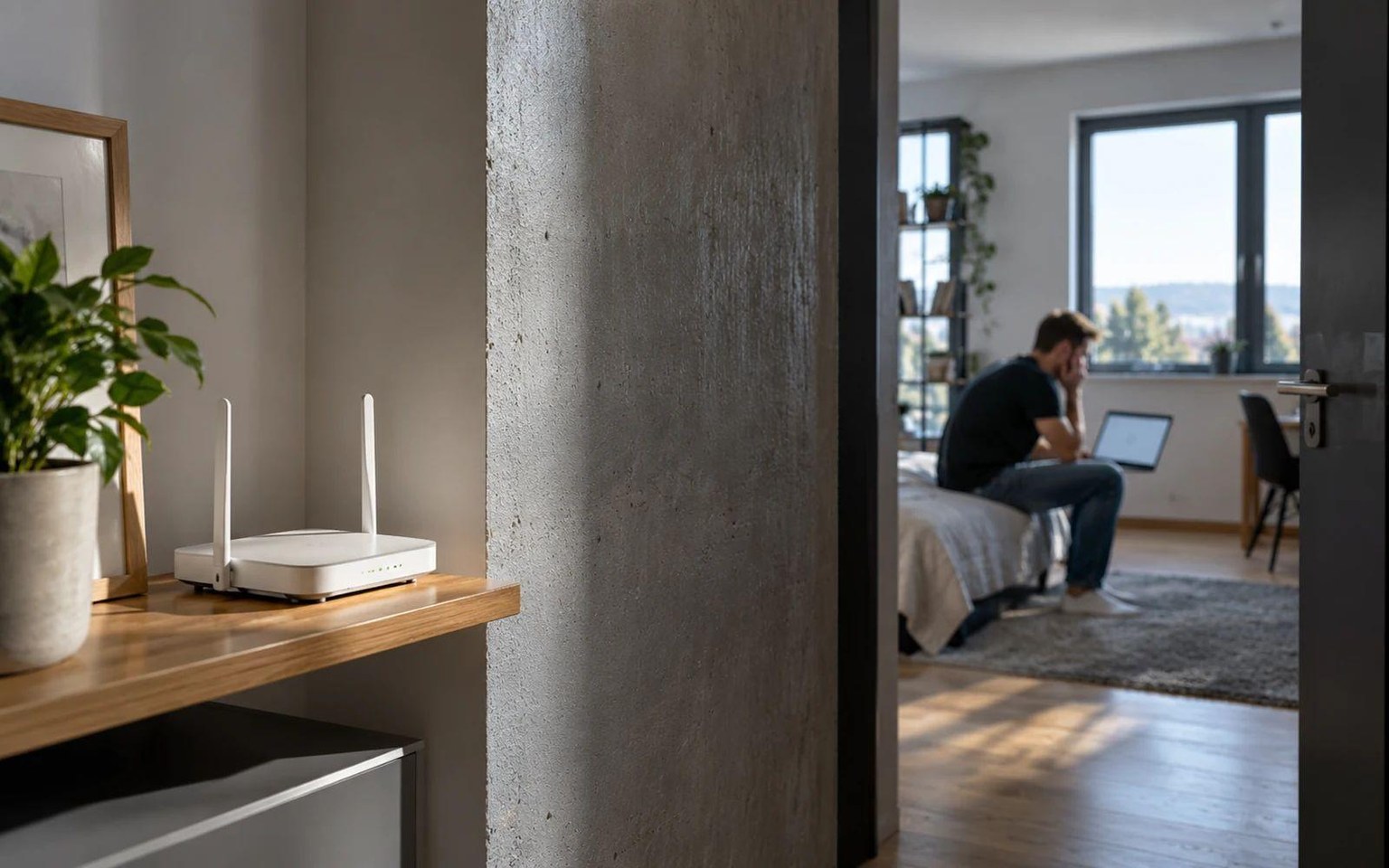
Internet večer spomalí a v aplikácii routra zbadáte zariadenie s názvom „unknown“. Je to sused, ktorý uhádol heslo? Pokojne to môže byť aj vlastný televízor, tlačiareň či mobil používajúci súkromnú MAC adresu. Zoznam pripojených zariadení je užitočný, ale jeho interpretácia vyžaduje viac než spočítať ikonky na obrazovke.
Kto je pripojený na vašu Wi-Fi, zistíte najčastejšie v aplikácii výrobcu routra alebo v jeho administračnom rozhraní v časti Clients, Connected Devices či Wireless Clients. Porovnajte názvy, IP a MAC adresy s vlastnými telefónmi, televízorom a smart zariadeniami. Neznámy názov ešte nie je dôkaz cudzieho prístupu. Pri podozrení najprv identifikujte zariadenie, potom zmeňte Wi-Fi heslo a zabezpečenie siete.
Kde nájsť zoznam v administrácii routra
Pri domácich routeroch sa názvy položiek líšia podľa výrobcu a firmvéru. Často ich nájdete na úvodnej mape siete, v časti Clients alebo pod bezdrôtovými nastaveniami. Niektoré zariadenia oddeľujú klientov na pásmach 2,4 GHz a 5 GHz, ďalšie zobrazujú všetko v spoločnom zozname.
Mohlo by vás zaujímať
- Ako zmeniť heslo k Wi-Fi? Návod cez router aj mobil a čo spraviť po zmene
- Wi-Fi 2,4 GHz vs. 5 GHz: aký je rozdiel a kedy používať ktoré pásmo?
- Prečo Wi-Fi vypadáva iba v jednej izbe? Ako nájsť mŕtve miesto bez výmeny internetu
- Prečo večer internet spomaľuje? Ako odlíšiť preťaženú sieť od problému doma
Mobil pripojte k vlastnej domácej sieti. Otvorte oficiálnu aplikáciu výrobcu alebo lokálnu adresu administrácie uvedenú na štítku či v dokumentácii routra. Prihláste sa správcovským heslom. Nemiešajte ho s heslom Wi-Fi: môže byť rovnaké iba ak ho niekto takto nevhodne nastavil, ich úlohy sú však rozdielne.
TP-Link napríklad popisuje pre aplikáciu Tether kartu Clients so zoznamom zariadení. Pri inom modeli sa funkcia môže volať Network Map, Device List alebo Attached Devices. Ak router pochádza od operátora, prístup môže byť obmedzený a niektoré údaje sa spravujú v zákazníckej aplikácii operátora.
Čo znamenajú názov, IP adresa a MAC adresa
Názov zariadenia býva automaticky oznámený mobilom alebo počítačom. Nemusí byť spoľahlivý: zariadenie ho môže neposielať, používať generický názov alebo sa zobraziť ako neznáme. Niektoré routery vám umožnia pridať vlastné pomenovanie, aby ste neskôr vedeli, že napríklad anonymná položka je vaša zásuvka v kuchyni.
IP adresa je lokálna adresa zariadenia v sieti, napríklad v tvare 192.168.x.x. Router ju môže časom zmeniť, a preto ju nemožno považovať za trvalý identifikátor konkrétneho človeka. Pripojenie cez hosťovskú sieť alebo ďalší sieťový prvok môže zoznam navyše zmeniť.
MAC adresa identifikuje sieťové rozhranie, no moderné operačné systémy často používajú súkromné alebo randomizované adresy. TP-Link upozorňuje, že tak môže ten istý telefón vyzerať ako nový či neznámy klient. MAC adresu možno tiež napodobniť; sama osebe preto nie je dôkazom identity ani bezpečným spôsobom autorizácie.
Ako rozpoznať vlastné zariadenia krok za krokom
Začnite inventúrou. Spomeňte si na telefóny všetkých členov domácnosti, notebooky, televízor, konzolu, reproduktor, kameru, robotický vysávač, termostat, smart žiarovky a zariadenia hostí. Internet vecí býva v zozname ukrytý pod názvom výrobcu čipu alebo zvláštnym označením.
Ak neviete niektorú položku priradiť, bezpečne vypnite Wi-Fi na jednom vlastnom zariadení a sledujte, či jeho záznam zmizne. Opakujte iba so zariadeniami, ku ktorým máte oprávnený prístup. Neodpájajte náhodne bezpečnostné systémy či zariadenia, ktoré sú potrebné pre chod domácnosti.
Pozrite sa aj na údaj o poslednom pripojení. Niektoré aplikácie ukazujú aktuálne aktívnych klientov, iné aj historické záznamy. Počet položiek potom nemusí súhlasiť s počtom práve zapnutých spotrebičov. Stav „offline“ nie je to isté ako aktívne pripojený sused.
Neznámy klient: čo urobiť, aby ste neblokovali sami seba
Zaznamenajte si názov, MAC a čas posledného pripojenia, ak ich router zobrazuje. Najprv overte vlastné zariadenia a hostí. Ak položka zostáva neznáma alebo sa k sieti niekto dostal bez vášho súhlasu, obmedzte prístup cez nastavenia routra a zmeňte silné heslo bezdrôtovej siete.
Pri zmene hesla sa väčšina vašich zariadení bude musieť znovu prihlásiť. Ak máte staré tlačiarne alebo zariadenia smart domácnosti, skontrolujte ich podporované zabezpečenie a neprispôsobujte kvôli jedinému zastaranému spotrebiču celú sieť slabému režimu. Samostatná hosťovská alebo izolovaná sieť môže byť praktická, ak ju router správne podporuje.
Blokovanie podľa MAC adresy môže byť doplnková administratívna pomôcka. Nie je to náhrada za kvalitné šifrovanie a heslo, pretože adresa sa dá zmeniť. TP-Link vo svojich návodoch uvádza možnosti blokovania cez aplikáciu, no presný postup sa líši podľa modelu a verzie.
Zabezpečenie Wi-Fi, ktoré má zmysel skontrolovať
V nastaveniach bezdrôtovej siete skontrolujte, či používate aktuálne podporovaný bezpečný režim, spravidla WPA3 alebo WPA2-AES podľa kompatibility zariadení. Zmeňte slabé alebo zdieľané heslo za dlhé unikátne. Aktualizujte firmvér podľa oficiálnej podpory výrobcu a zabezpečte samostatné heslo administrácie.
Overte, či nemáte zbytočne zapnutú vzdialenú administráciu z internetu alebo staré funkcie pripájania, ktoré nepotrebujete. Zariadenia, ktoré už nepoužívate, odstráňte zo zoznamu povolených výnimiek. Ak router spravuje poskytovateľ internetu, pri nejasnostiach sa držte jeho dokumentácie a neexperimentujte so zmenami, ktoré by vás odstrihli od pripojenia.
Prečo počet zariadení nesedí s počtom ľudí
Jeden človek môže mať mobil, hodinky, notebook a televízor. Naopak, za jedným záznamom môže byť ďalší prístupový bod či sieťová topológia, ktorá neukazuje všetkých klientov priamo. Rozdiel vzniká aj medzi zoznamom aktívnych bezdrôtových klientov, zariadení na kábli a historickým DHCP zoznamom.
Nepozerajte sa preto len na číselný odznak „12 devices“. Ak sa internet spomaľuje, môže to byť rušenie, slabý signál, aktualizácia vlastných zariadení alebo problém u operátora. Samotný počet klientov bez údajov o prenose nie je dôkaz nežiaduceho pripojenia.
Kedy má zmysel obrátiť sa na operátora
Ak sa neznáme zariadenie vracia aj po zmene hesla a kontrole vlastných klientov, urobte snímku obrazovky administrácie a kontaktujte podporu výrobcu či operátora. Nezdieľajte verejne prihlasovacie údaje, celé konfiguračné zálohy ani unikátne identifikátory zariadení. Dôležitejší než dramatické hľadanie „hackera“ je overiteľný postup: zistiť, čo router reálne ukazuje, a odstrániť slabé miesto.
Zdroje
- TP-Link – How to Check Who's Connected to Your TP-Link Wi-Fi Router – https://www.tp-link.com/ph/blog/2462/how-to-check-who-s-connected-to-your-tp-link-wi-fi-router/
- TP-Link – Why is a device displayed as an unknown device on the Deco app? – https://www.tp-link.com/us/support/faq/3405/
- TP-Link – How to Block or Unblock a Device from Your Wi-Fi Network via Tether App – https://www.tp-link.com/us/support/faq/2584/

Gabriel Čatár
Zaujímajú ma veci, s ktorými sa stretávame každý deň, no často nevieme, ako vlastne fungujú. Od technológií a financií cez praktické návody až po zaujímavosti zo sveta. Na Pitchovinách sa venujem témam, pri ktorých sa oplatí ísť trochu viac do hĺbky, overiť si fakty a vysvetliť ich jednoduchým spôsobom. Mojím cieľom je, aby si čitateľ z každého článku odniesol niečo užitočné.


