Slabý Wi-Fi signál vie znepríjemniť prácu, streamovanie aj obyčajné prehliadanie webu, a pritom problém často nebýva v samotnom internete od operátora. Veľmi často ide skôr o to, kde je router položený, koľko prekážok je medzi ním a zariadeniami a aké nastavenia má zapnuté. Práve preto sa oplatí najskôr upraviť to, čo už doma máte, a až potom riešiť drahšie zásahy.
Najväčší rozdiel bez kupovania nového routera zvyčajne spraví správne umiestnenie zariadenia, vhodne zvolený Wi-Fi kanál, rozumné používanie pásiem 2,4 GHz a 5 GHz a aktualizácia firmvéru. Inými slovami: skôr než miniete peniaze, skúste presunúť router, zdvihnúť ho vyššie, neschovávať ho do skrinky a skontrolovať nastavenia kanála, šírky pásma a zabezpečenia.
Prečo býva Wi-Fi slabá, aj keď máte „rýchly internet“
Mnohí ľudia si mýlia rýchlosť internetovej prípojky s kvalitou Wi-Fi v byte alebo dome. Operátor vám môže dodávať úplne slušné pripojenie, ale bezdrôtový signál sa po ceste k mobilu, notebooku alebo televízoru oslabuje stenami, nábytkom, kovovými predmetmi aj rušením od iných zariadení. Pri vyšších frekvenciách sa navyše zvyčajne znižuje dosah, hoci výmenou za to môžete získať vyššiu rýchlosť.
Mohlo by vás zaujímať
V praxi to vyzerá jednoducho: ak sedíte s notebookom dve miestnosti od routera, nemusí byť problém v tom, že máte „zlý internet“, ale v tom, že medzi routerom a zariadením je priveľa prekážok alebo ste pripojení na pásmo, ktoré síce vie byť rýchlejšie, no horšie sa šíri na väčšiu vzdialenosť. Preto je dôležité riešiť signál aj nastavenia spolu, nie len jedno z toho.
Začnite miestom, kde router stojí
Dajte ho čo najviac do stredu priestoru
Ak je router pri jednej vonkajšej stene bytu alebo domu, časť signálu sa jednoducho šíri smerom von a nie tam, kde ho reálne potrebujete. Najlepšie výsledky máva umiestnenie približne v strede priestoru, aby sa signál rozlieval čo najrovnomernejšie do okolitých miestností. Toto je často najlacnejší a zároveň najúčinnejší zásah, ktorý môžete urobiť za pár minút.
Pri dvojpodlažnom dome sa oplatí myslieť aj na výšku. Ak potrebujete pokryť dve podlažia, pomáha umiestnenie čo najbližšie k stredu medzi nimi, nie úplne do rohu na prízemí. Cieľom je, aby signál nemusel prerážať zbytočne veľa stropov a hrubých stien.
Zdvihnite ho vyššie a neschovávajte ho
Router položený na zemi, za televízorom alebo v skrinke býva takmer učebnicová chyba. Výrobcovia aj technické návody odporúčajú mať router skôr vyššie, napríklad na polici alebo na stole, aby sa signál šíril voľnejšie a nebrzdili ho predmety v bezprostrednom okolí. Uzavretá skrinka či skriňa navyše signál oslabujú a môžu zhoršovať aj chladenie zariadenia.
Ak je router schovaný len preto, aby „nebolo vidno káble“, za estetiku sa často platí slabším pokrytím. Pri Wi-Fi spravidla platí, že otvorenejšie a vyššie umiestnenie býva lepšie než elegantné ukrytie v rohu obývačky.
Skontrolujte aj antény
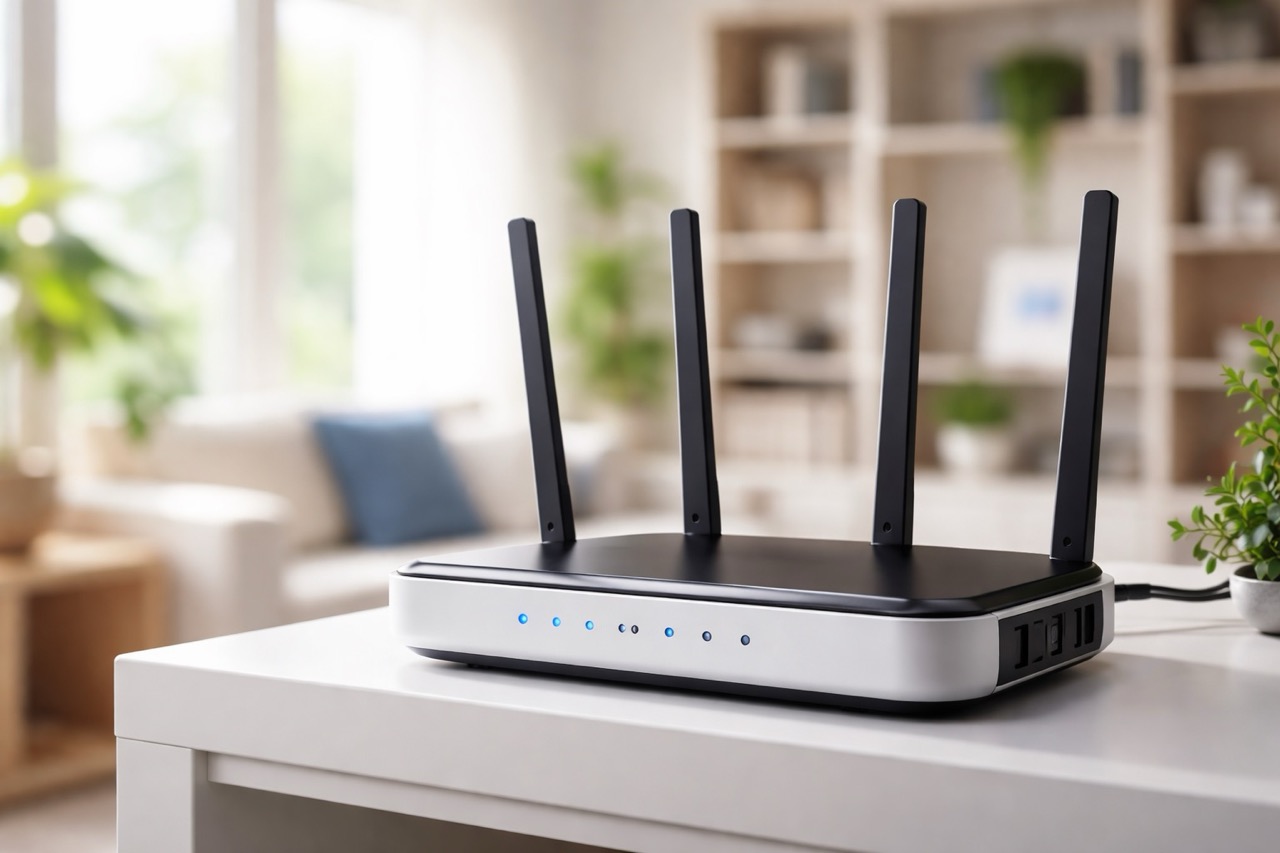
Ak má router externé nastaviteľné antény, ich poloha vie ovplyvniť to, kam sa signál šíri najlepšie. Pri pokrytí jedného podlažia zvykne fungovať zvislé nastavenie antén, pri potrebe pokryť viac poschodí môže pomôcť mierne naklonenie. Nie je to magický trik, ktorý vyrieši všetko, ale v niektorých domácnostiach vie priniesť citeľné zlepšenie bez jediného eura navyše.
Nastavenia, ktoré sa oplatí skontrolovať
Vyberte správne pásmo: 2,4 GHz alebo 5 GHz
Pásmo 2,4 GHz má spravidla dlhší dosah, ale nižšie rýchlosti a zároveň je náchylnejšie na rušenie. Naopak 5 GHz býva rýchlejšie a menej preplnené, no lepšie funguje skôr na kratšiu vzdialenosť a s menším počtom prekážok. Preto sa často stáva, že v tej istej izbe pri routeri bude 5 GHz výborná voľba, no o dve miestnosti ďalej môže byť stabilnejšie 2,4 GHz.
Ak sa vám doma strieda vysoká rýchlosť s výpadkami, problém nemusí byť v internete, ale v tom, že zariadenie sa drží nevhodného pásma. Pri notebooku, televízore alebo konzole blízko routera býva 5 GHz vhodnejšie, pri zariadení na druhej strane bytu môže byť rozumnejšie 2,4 GHz. Nie je to univerzálne pravidlo pre každú domácnosť, ale je to jedna z prvých vecí, ktoré sa oplatí vyskúšať.
Skúste zmeniť Wi-Fi kanál
Ak bývate v bytovke, vaša Wi-Fi sa pravdepodobne tlačí v rovnakom priestore spolu so signálmi od susedov. Router preto nemusí trpieť slabým výkonom, ale jednoducho rušením od okolitých sietí. Ak má router nastavenie kanála na automatiku a funguje spoľahlivo, pokojne to tak nechajte. Ak však máte časté výpadky alebo kolísanie signálu, oplatí sa skontrolovať, či automatický výber nerobí zbytočne zlú prácu.
Na pásme 2,4 GHz sa najčastejšie odporúčajú kanály 1, 6 a 11, pretože sa navzájom najmenej prekrývajú. Práve prekrývanie susedných kanálov býva častý dôvod, prečo má sieť papierovo silný signál, ale reálne sa správa nestabilne. V praxi teda niekedy pomôže obyčajné prepnutie na menej rušený kanál viac než akýkoľvek „zázračný“ trik z diskusných fór.
Na 2,4 GHz nechajte šírku kanála 20 MHz
Pri 2,4 GHz nie je širší kanál automaticky lepší. Hoci širšie pásmo môže na papieri sľubovať vyššiu rýchlosť, v reálnom prostredí s množstvom susedných sietí a Bluetooth zariadení často prináša viac rušenia a horšiu stabilitu. Aj preto sa bežne odporúča nechať na 2,4 GHz šírku kanála 20 MHz. Pri 5 GHz je situácia priaznivejšia a tam zväčša dáva zmysel nechať router na automatike.
Pre bežnú domácnosť to znamená jednoduchú vec: ak je 2,4 GHz vaša „záchranná“ sieť na dlhší dosah, snažte sa ju mať skôr stabilnú než naháňať teoretické maximá. Na streamovanie vo vysokej kvalite alebo veľké sťahovanie býva vhodnejšie zariadenie presunúť bližšie k routeru alebo ho pripojiť do 5 GHz pásma.
Aktualizujte firmvér routera
Ľudia často aktualizujú mobil, notebook či televízor, no na router zabúdajú roky. Pritom práve firmvér môže obsahovať opravy stability, bezpečnosti aj správania bezdrôtovej siete. Ak váš router podporuje automatické aktualizácie, oplatí sa ich zapnúť. Ak nie, skontrolujte administračné rozhranie výrobcu alebo operátora a overte, či nie je dostupná novšia verzia.
Aktualizácia sama osebe nezmení slabé pokrytie cez tri betónové steny na dokonalý signál, no vie odstrániť chyby, ktoré spôsobujú nestabilitu, výpadky alebo horšie prepínanie medzi pásmami. Je to jeden z tých krokov, ktoré netrvajú dlho a môžu pomôcť viac, než by sa na prvý pohľad zdalo.
Čo doma Wi-Fi najčastejšie zbytočne zabíja
Elektronika v okolí routera
Wi-Fi nemá rada preplnené prostredie. Mikrovlnka, bezdrôtové telefóny, Bluetooth zariadenia, niektoré smart prvky a susedné siete môžu zvyšovať rušenie, najmä v pásme 2,4 GHz. Preto sa neoplatí mať router natlačený medzi televízor, set-top box, reproduktor a hromadu ďalšej elektroniky. Čím čistejšie prostredie okolo neho vytvoríte, tým lepšiu šancu dáte signálu.
Hrubé steny, kov a zle zvolený roh bytu
Každá stena niečo vezme, ale niektoré prekážky sú pre Wi-Fi výrazne horšie než iné. Problém bývajú najmä hrubé steny, kovové predmety, zrkadlá, veľký nábytok či rôzne odrazivé povrchy. Preto sa neoplatí hodnotiť kvalitu Wi-Fi len podľa toho, že „vedľa routera ide dobre“. Dôležité je, ako sa signál správa tam, kde zariadenia používate najčastejšie.
Čomu sa neoplatí veriť
Na internete sa pravidelne objavujú rôzne domáce „hacky“, napríklad alobal za routerom alebo iné improvizované odrážače. Takéto riešenia znejú lákavo, pretože sú rýchle a lacné, no v praxi môžu signál skôr rozhádzať alebo zhoršiť jeho správanie v miestach, kde ho potrebujete. Oveľa väčší význam má normálne premiestnenie routera, správny kanál a rozumné nastavenie pásiem.
Rovnako netreba očakávať, že jedno kliknutie v nastaveniach vyrieši všetko. Wi-Fi je vždy kombináciou fyzického priestoru, rušenia a schopností konkrétneho zariadenia. Dobrá správa je, že práve preto býva najúčinnejší súbor menších zmien, ktoré spolu vytvoria citeľne lepší výsledok.
Rýchly postup, ktorý má zmysel skúsiť ešte dnes
Najpraktickejší postup je jednoduchý. Najprv presuňte router čo najviac do stredu bytu alebo domu, zdvihnite ho vyššie a vytiahnite ho zo skrinky, ak je schovaný. Potom overte, či má aktuálny firmvér, či na 2,4 GHz nepoužíva zbytočne široký kanál a či nie je pripojený na nevhodné pásmo vzhľadom na vzdialenosť zariadenia od routera. Napokon skúste zmeniť kanál, ak bývate v prostredí s množstvom cudzích sietí.
Práve tento poriadok má zmysel preto, že najskôr riešite veci, ktoré sú zadarmo a ktoré v domácnostiach robia najväčší rozdiel. Až keď ani po týchto krokoch nedokážete pokryť miesta, kde internet reálne používate, má význam uvažovať nad ďalšími riešeniami. Vo veľkom počte bytov a menších domov sa však problém vyrieši už tým, že router prestane byť položený na zemi v rohu za televízorom.
Krátke video k téme
Dobré základy umiestnenia routera a domácej Wi-Fi ukazuje aj toto krátke video od NETGEAR.
Zdroje
- Apple Support – Recommended settings for Wi-Fi routers and access points
https://support.apple.com/en-us/102766 - TP-Link Support – How to place your wireless router for optimal reception and performance
https://www.tp-link.com/cac/support/faq/455/ - Linksys Support – Why do you need to change the wireless channel of your router
https://support.linksys.com/kb/article/84-en/ - Intel – 2.4 GHz vs. 5 GHz vs. 6 GHz: What’s the Difference?
https://www.intel.com/content/www/us/en/products/docs/wireless/2-4-vs-5ghz.html - NETGEAR – What Is the Best Location for My WiFi Router? Maximize Coverage and Performance
https://www.netgear.com/hub/wifi/routers/best-wifi-router-location/ - NETGEAR YouTube – How to Improve your Wireless Router Home Network
https://www.youtube.com/watch?v=JsUcROLH5cc

Robert
Zaujímam sa o technológie a históriu, najmä o kriminálne príbehy. Tri roky som viedol faktografický portál o moderných dejinách a rok som spolubudoval blogovú platformu, kde som publikoval desiatky analytických článkov. Pitchoviny som založil preto, aby kvalitný obsah nebol ukrytý za paywallom.